L’éclairage dans D5 Render : votre guide ultime
L’éclairage est sans aucun doute le facteur le plus important pour un rendu convaincant. Même avec des modèles et des matériaux parfaits, une scène peut paraître plate ou irréaliste sans une bonne gestion de la lumière. Dans ce guide, découvrez comment optimiser l’éclairage dans D5 Render.
Pourquoi l’éclairage est important dans les rendus
L’éclairage détermine la perception de votre conception. Il influence la profondeur et l’échelle, la perception des matériaux, l’ambiance et le storytelling. Une scène bien éclairée paraît immédiatement réaliste. La lumière n’est pas seulement fonctionnelle, elle est aussi émotionnelle et narrative.
La base : le Smart Lighting System dans D5 Render
D5 Render utilise un système d’éclairage intelligent composé de trois modes principaux :
Geo Sky pour la phase de concept rapide
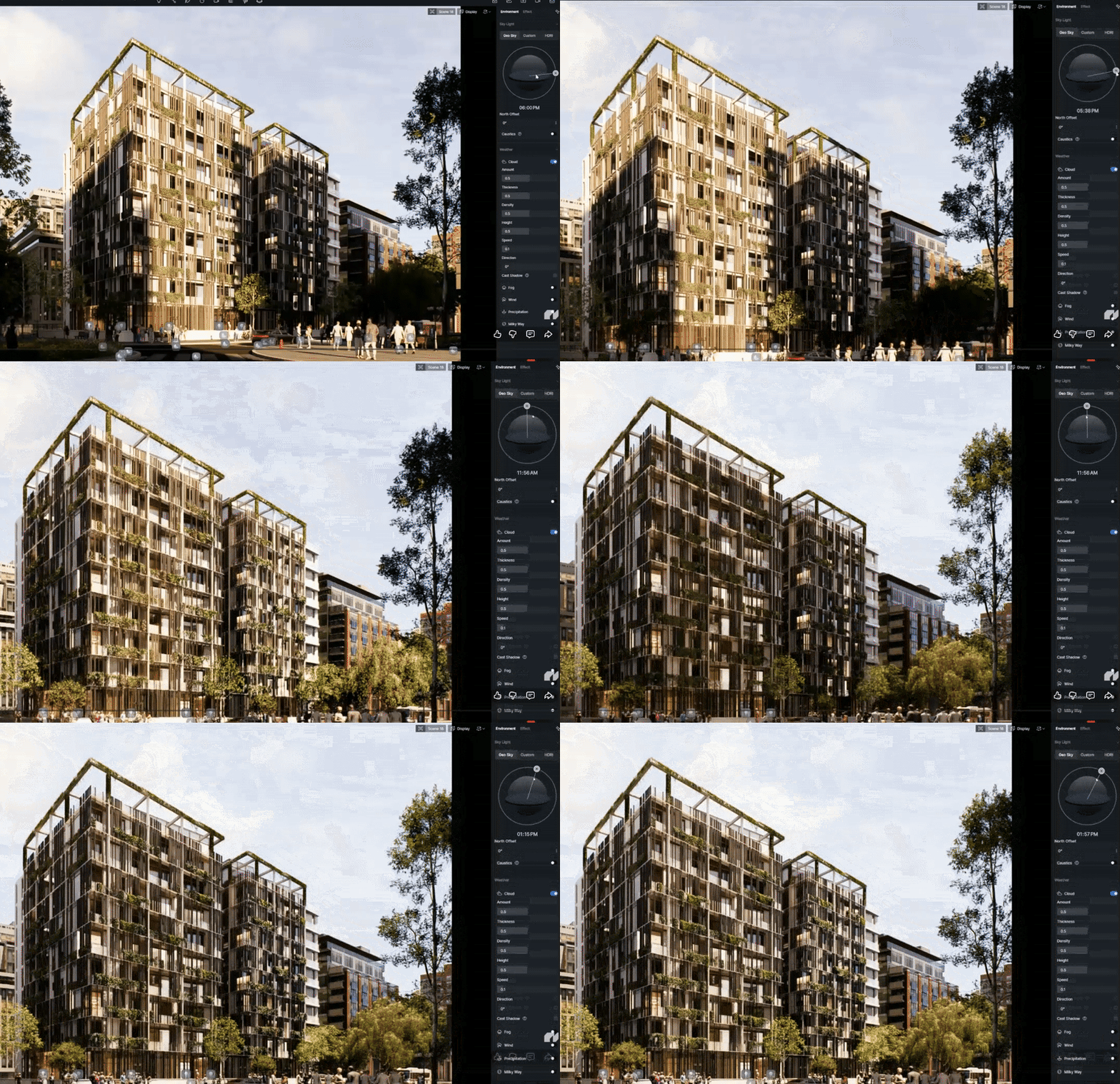
Geo Sky est votre point de départ. Ce mode simule la lumière naturelle du jour en fonction de la localisation, de l’heure et de la position du soleil. Utilisez Geo Sky lorsque vous souhaitez vérifier rapidement des volumes, réaliser des études d’ensoleillement ou itérer en phase conceptuelle.
C’est le moyen le plus rapide de donner vie à un « modèle sombre » de manière simple et immédiate.
Mode Custom pour un contrôle total
En mode Custom, vous passez d’un fonctionnement « automatique » à un contrôle total. Vous pouvez régler différents paramètres pour obtenir exactement le résultat souhaité :
- Sunlight intensity pour la luminosité
- Sundisk radius pour la douceur des ombres
- Altitude & azimuth pour la position du soleil
C’est ici que vous commencez réellement à sculpter la lumière plutôt que de simplement l’ajouter. Par exemple, un sundisk radius de 5–6 donne souvent des ombres naturelles.
HDRI pour le photoréalisme
Le HDRI est indispensable pour des rendus haut de gamme et offre de nombreux avantages :
- Des reflets réalistes
- des variations de couleurs naturelles
- Un meilleur équilibre entre intérieur et extérieur
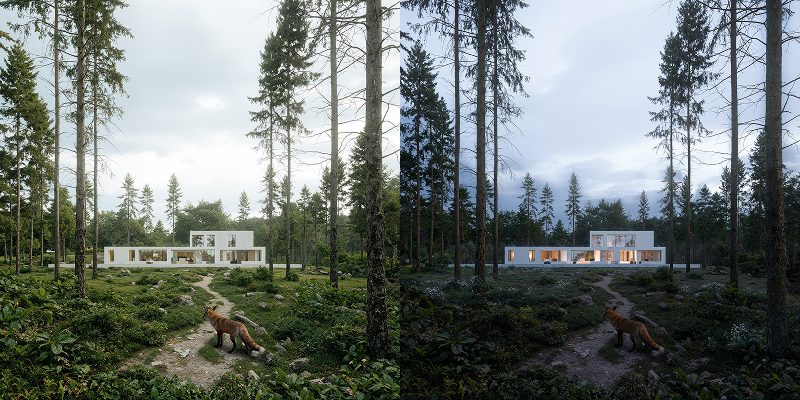
Un environnement HDRI ajoute des nuances subtiles difficiles à reproduire manuellement. Combinez par exemple le HDRI avec le mode Custom pour un contrôle maximal dans votre workflow hybride.
Que sont les accent lights dans D5 Render ?
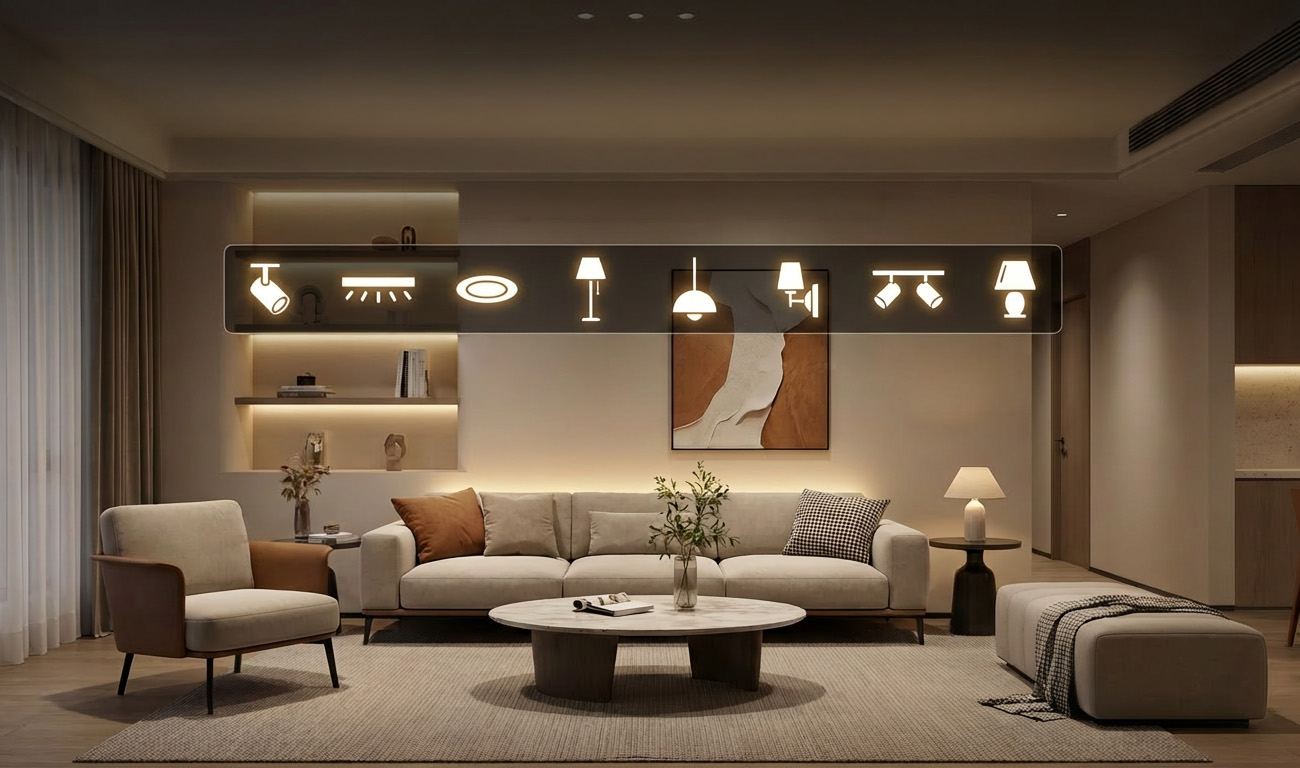
Les accent lights sont des options d’éclairage supplémentaires dans D5 Render permettant de créer une ambiance et une expérience visuelle spécifiques. En plus de l’éclairage global, elles sont essentielles pour diriger votre scène. Elles permettent de créer des points focaux, d’ajouter de la profondeur et de renforcer l’atmosphère. L’accent light aide donc à construire une hiérarchie visuelle et à guider le regard du spectateur.
Il existe différents types d’accent lights dans D5 Render :
Point Light :
Une point light est une lampe numérique qui diffuse la lumière uniformément dans toutes les directions. Elle est essentielle pour les luminaires comme les suspensions sphériques ou les lampes de table nécessitant une lueur douce et radiale. Dans D5 Render, cela se règle via l’Attenuation Radius.
Spotlight :
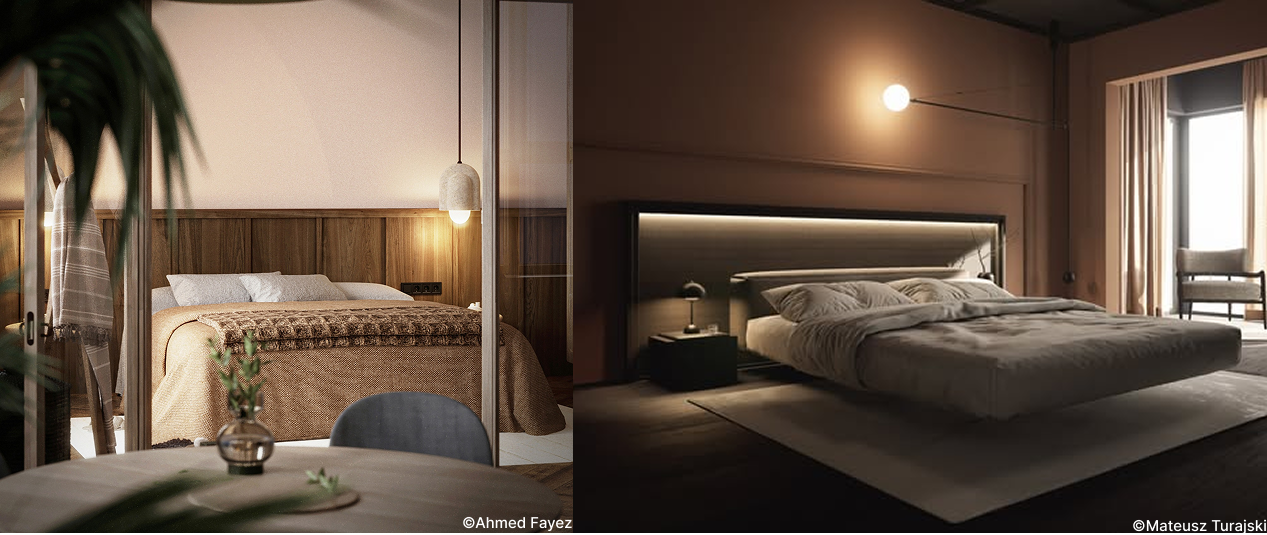
Le spotlight est votre principal outil pour créer une hiérarchie visuelle. Il ne se limite pas à éclairer : il structure l’espace.
L’approche « Gallery Wall » : pour accentuer un mur en pierre texturé, on place généralement un spot proche de la surface, mais la magie réside dans la diffusion de la lumière. Utilisez l’un des 6 profils IES intégrés ou importez les données photométriques de votre fabricant via le bouton « + modifier l’IES ». Vous remplacez ainsi le cône lumineux artificiel par une forme réaliste, ce qui met immédiatement en valeur le relief du matériau grâce aux ombres et au contraste.
Strip Light :
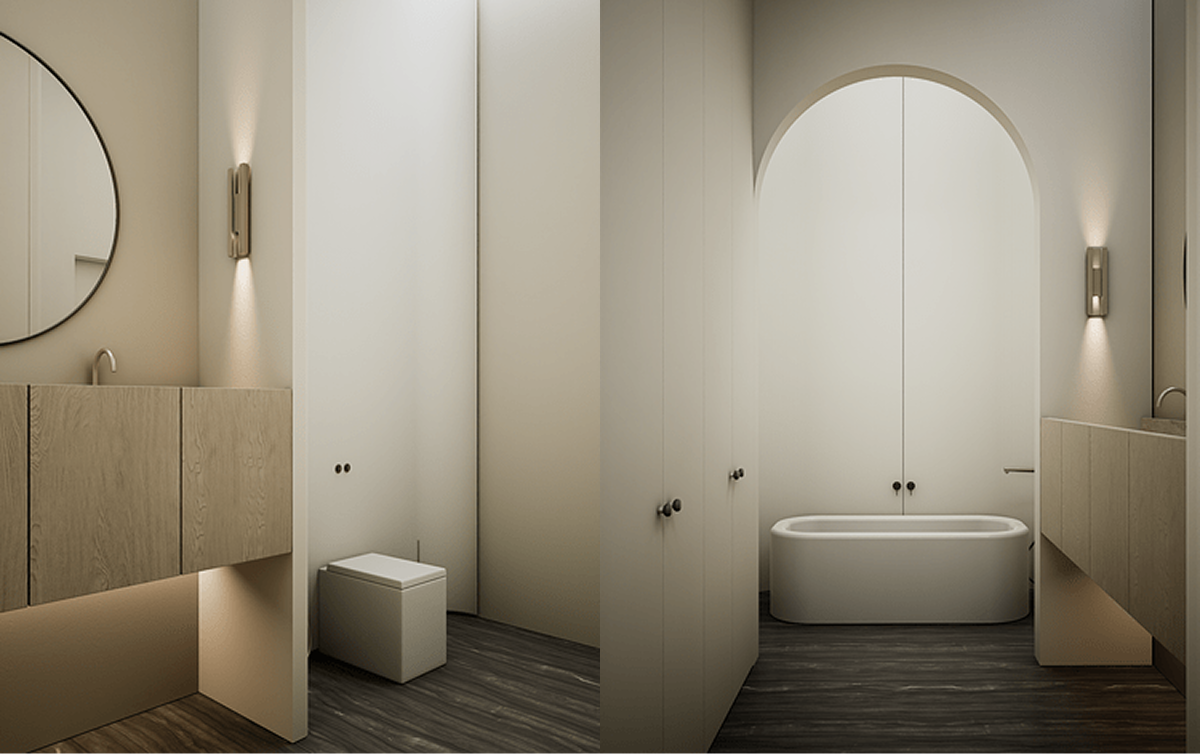
Techniquement, la strip light est une variante de la lumière rectangulaire, optimisée pour les détails architecturaux linéaires où la direction de la lumière est cruciale. Elle crée un aspect moderne où l’éclairage semble intégré à la structure plutôt qu’ajouté après coup.
La configuration « Floating Kitchen » : placez une strip light sous les armoires pour éclairer une crédence texturée. Astuce pour plus de réalisme : si les carreaux sont brillants, désactivez « Visible in Reflection » dans l’inspecteur. Cela conserve l’éclairage tout en supprimant la réflexion artificielle de la source lumineuse.

Rect Light :
Alors que la strip light est conçue pour un éclairage linéaire, la rect light est votre outil principal pour un éclairage large et diffus. Il s’agit d’une source lumineuse plane fonctionnant comme une softbox en photographie, offrant un éclairage uniforme et constant.
Cet outil est idéal pour simuler des panneaux lumineux au plafond ou compléter la lumière naturelle provenant d’une fenêtre, sans surexposer l’extérieur.
N’oubliez pas l’angle « Barn Door ». Par défaut, cette lumière inonde la scène, mais en ajustant cet angle, vous pouvez contrôler le faisceau. Cela transforme la softbox en lumière directionnelle, parfaite pour mettre en valeur des éléments spécifiques sans gaspiller de lumière.

Disc Light :
La différence entre une disc light et une rect light réside dans les réflexions. Dans les scènes avec des surfaces brillantes, comme une table en marbre ou du béton poli, une réflexion carrée provenant d’un luminaire rond casse immédiatement le réalisme.
Optez pour la disc light pour les spots plafonniers circulaires ou les suspensions afin de garantir des reflets parfaitement ronds. En ajustant le Light Source Radius, vous pouvez adoucir les ombres et reproduire un rendu diffus haut de gamme.
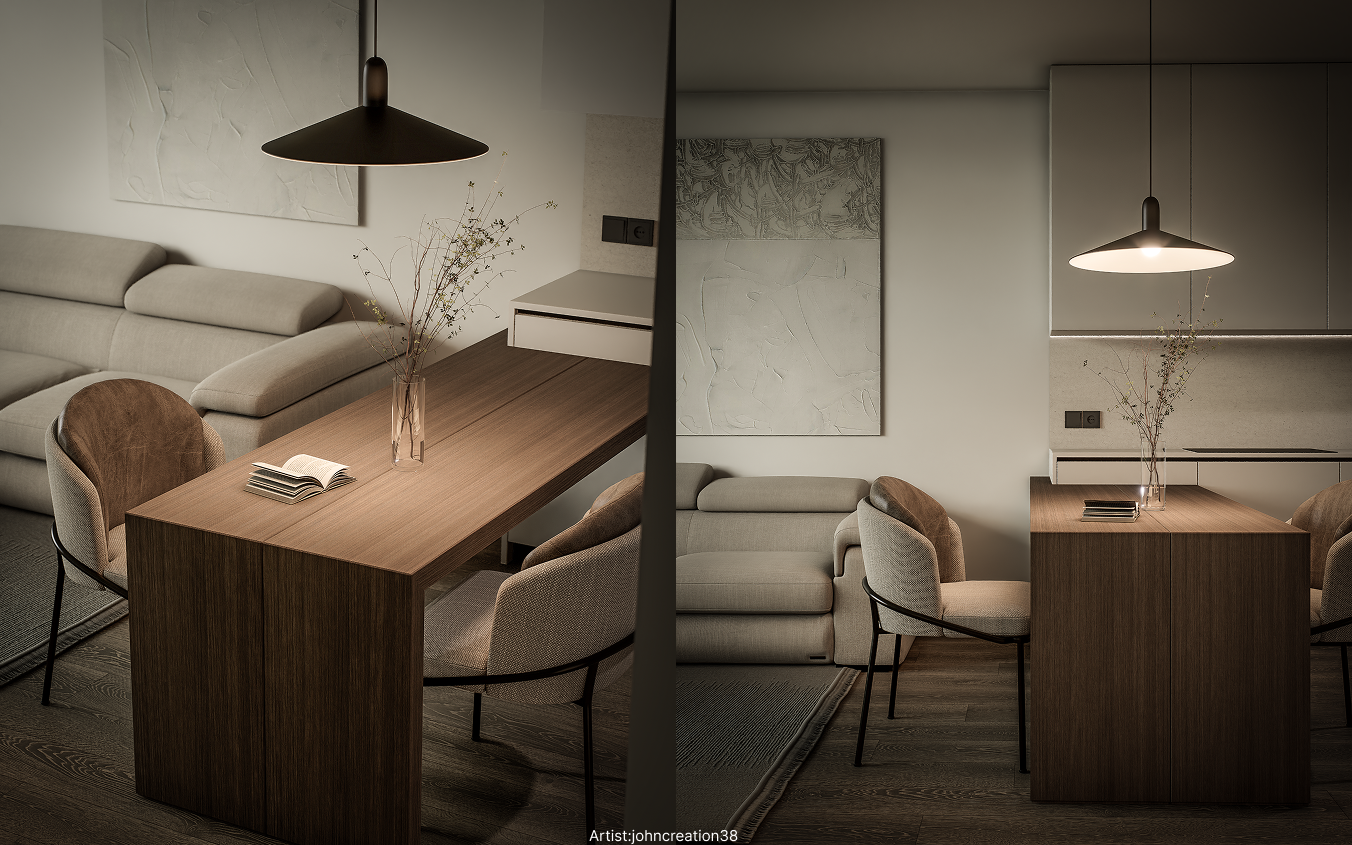
Stage Light :
Pour les scènes nécessitant du dramatique, la stage light est idéale. Contrairement aux autres lumières, elle met en valeur le faisceau lumineux lui-même.
Elle est parfaite pour les salons automobiles, scènes de concert ou pour créer un effet Tyndall (rayons de lumière visibles). Dans D5 Render, ce type de lumière traverse l’air avec une intensité volumétrique. Utilisez-la pour mettre en avant un objet principal et créer une forte hiérarchie visuelle.
Activez Stage Light via Menu > Préférences > Widget > Stage Light.
Projector :
Le projector est un outil puissant pour raconter des histoires architecturales, permettant de projeter une image ou une vidéo comme source lumineuse. Il transforme un mur en surface dynamique.
Au lieu d’ajouter des objets lourds en géométrie, vous pouvez projeter des ombres complexes via une image. Cela permet d’enrichir visuellement la scène sans alourdir les performances.
Activez-le via Menu > Préférences > Widget > Projector.

Un éclairage précis avec AI Atmosphere Match dans D5 Render
D5 Render propose un outil IA pratique pour accélérer votre workflow : l’AI Atmosphere Match.
Avec l’AI Atmosphere Match, vous importez une image de référence et le logiciel génère automatiquement l’éclairage, l’ambiance et les couleurs correspondantes. Cela accélère fortement le processus créatif, surtout en phase initiale.
.gif)
Conseils pratiques pour un meilleur éclairage dans D5 Render
1. Travaillez par couches
Combinez l’éclairage global (Geo Sky / HDRI) avec des accent lights et des matériaux émissifs.
2. Évitez le « suréclairage »
Trop de lumière rend la scène plate. Travaillez avec du contraste et des ombres.
3. Faites attention à la température de couleur
- 2700K → chaud et cosy
- 4000K → neutre
- 6000K → froid et professionnel
4. Utilisez des références
La photographie réelle reste la meilleure source pour un éclairage réaliste.
5. Pensez comme un photographe
Considérez votre scène comme un shooting photo :
- D’où vient la lumière principale ?
- Quelle est votre lumière de remplissage ?
- Où se situe le contraste ?
Workflow : comment bien gérer l’éclairage
- Commencez avec Geo Sky pour la base
- Passez en Custom pour le contrôle
- Ajoutez un HDRI pour le réalisme
- Travaillez avec des accent lights pour les détails
- Utilisez les outils IA pour itérer rapidement
L’éclairage dans D5 Render n’est pas une contrainte technique, mais un levier créatif. En utilisant intelligemment le Smart Lighting System, les accent lights et les outils IA, vous transformez un modèle standard en visualisation photoréaliste convaincante.
Maîtriser l’éclairage, c’est non seulement améliorer ses rendus, mais aussi créer de meilleures présentations et des histoires de design plus fortes.
Commencez dès maintenant votre essai gratuit de D5 Render !
FAQ : l’éclairage dans D5 Render
Quelle est la meilleure configuration d’éclairage dans D5 Render ?
Cela dépend de votre phase. Utilisez Geo Sky pour les concepts, Custom pour le contrôle et HDRI pour le photoréalisme.
Comment rendre mes rendus plus réalistes ?
Travaillez avec HDRI, des réglages d’ombres corrects et combinez plusieurs sources lumineuses.
Pourquoi mon rendu paraît-il « plat » ?
Il manque probablement de contraste. Ajoutez des accent lights et travaillez les ombres.
Puis-je utiliser l’IA pour l’éclairage ?
Oui, avec l’AI Atmosphere Match, vous pouvez générer rapidement une disposition d’éclairage réaliste à partir d’une image de référence.