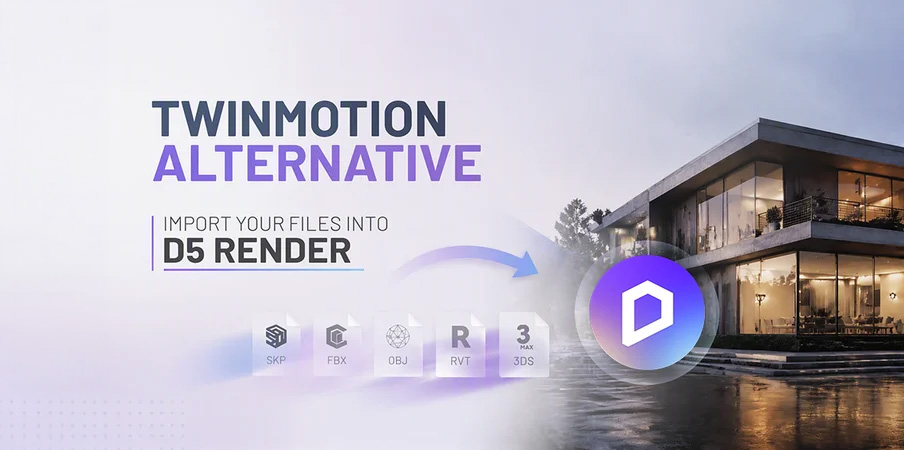
De Twinmotion à D5 : comment migrer vos projets et fichiers existants
Vous utilisez actuellement Twinmotion et envisagez de passer à D5 ? La question la plus importante n’est souvent pas de savoir quel moteur de rendu choisir, mais ce qu’il advient de vos modèles, ressources et projets existants. Dans cet article, découvrez comment passer de Twinmotion à D5 étape par étape.
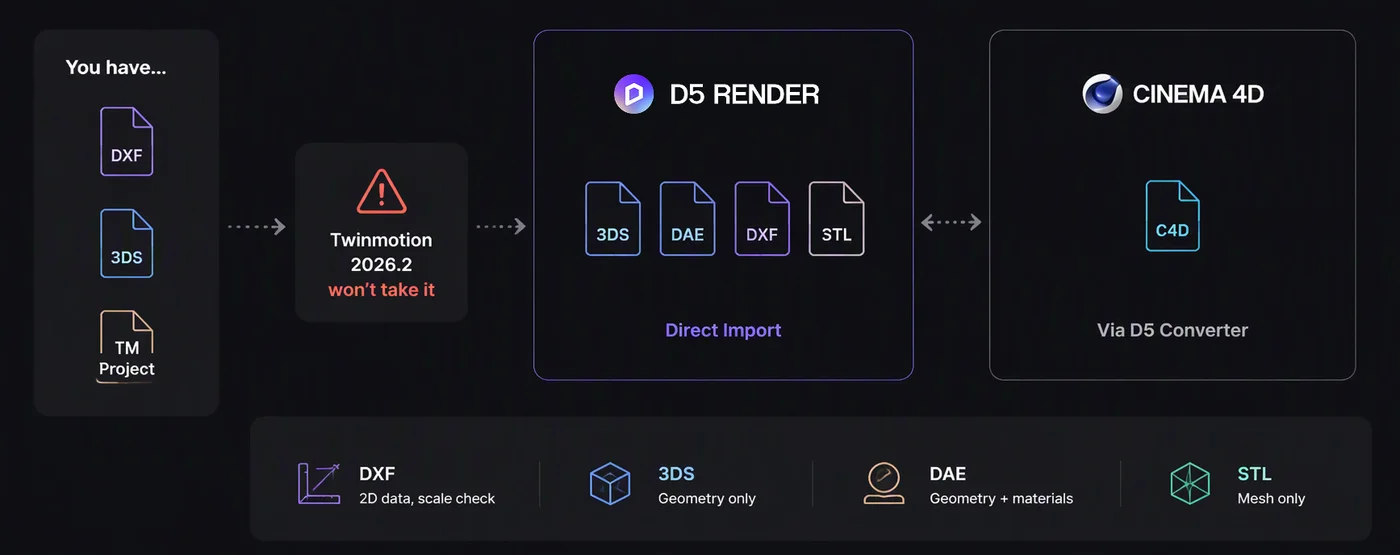
Un projet Twinmotion ne peut pas être ouvert directement dans D5. Heureusement, il existe une solution : récupérer les fichiers sources de votre workflow existant, puis les importer à nouveau dans D5. Plusieurs formats peuvent être importés directement, tandis que certains fichiers sont connectés via D5 Sync.
Peut-on ouvrir directement un projet Twinmotion dans D5 ?
Non. Le fichier de projet Twinmotion n’est pas un format que D5 peut ouvrir.
Cela ne signifie toutefois pas que vous devez entièrement remodéliser votre projet. Une scène Twinmotion est à l’origine composée de fichiers provenant d’autres logiciels, par exemple un modèle SketchUp, un fichier FBX ou une ressource OBJ. Ce sont ces fichiers sources que vous devez transférer vers D5. Le workflow est donc le suivant :
Modèle existant → fichier source → import dans D5 → réinitialisation des matériaux et de la scène → visualisation dans D5
La géométrie peut ainsi être transférée, mais les éléments tels que l’éclairage, les caméras et les autres paramètres de scène doivent être recréés dans D5.
Quels fichiers pouvez-vous utiliser dans D5 depuis votre workflow existant ?
D5 prend directement en charge différents formats de fichiers. Vous pouvez notamment importer directement les formats SKP, FBX, D5A, 3DM et ABC. D5 prend également en charge plusieurs formats plus anciens tels que 3DS, DAE, DXF et STL via le flux de production d’import.
Pour Cinema 4D, le flux de production est différent : vous utilisez D5 Sync for C4D, qui permet de créer une connexion en direct ou d’exporter un fichier .d5a. D5 prend également en charge directement les formats SKP, FBX, D5A, 3DM et ABC.
Étape 1 : déterminez d’abord les fichiers sources dont vous avez besoin
Ne commencez pas par exporter l’intégralité de votre projet Twinmotion. Identifiez d’abord les fichiers qui ont servi à fournir la géométrie de votre projet.
Par exemple :
- Modèle SketchUp
- Fichier FBX
- Modèle OBJ
- Fichier glTF ou GLB
- Fichier DXF
- Ressource 3DS
- Modèle STL
Vous avez un ancien projet Twinmotion dont vous ne savez plus d’où proviennent certains objets ? C’est le bon moment pour retrouver ces fichiers sources. Voici comment procéder :
- Ouvrez votre projet Twinmotion existant.
- Notez les principaux modèles et ressources importants qu’il contient.
- Recherchez les fichiers d’origine sur votre ordinateur ou votre serveur.
- Vérifiez les formats disponibles.
- Créez un dossier séparé contenant les fichiers que vous souhaitez transférer vers D5.
- Commencez par un modèle représentatif avant de migrer l’ensemble de votre bibliothèque.
Vous saurez ainsi rapidement si vos fichiers existants peuvent être intégrés sans problème dans D5.
Étape 2 : choisissez entre Open et Import
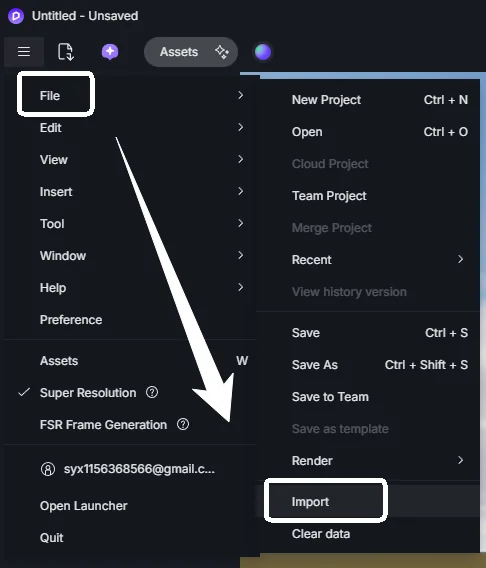
D5 propose deux méthodes différentes pour intégrer un fichier : ouvrir ou importer. La différence est importante pour votre workflow.
- Utilisez « Open » pour créer un nouveau projet
Si le fichier importé constitue votre projet complet, vous pouvez l’ouvrir depuis le D5 Launcher. D5 crée alors une nouvelle scène autour du modèle. Le modèle est placé à l’origine et verrouillé par défaut. Lorsque vous cliquez sur le modèle, vous sélectionnez donc le matériau plutôt que l’ensemble du modèle. C’est pratique lorsque vous utilisez par exemple un modèle architectural existant provenant de SketchUp ou d’un autre logiciel comme base d’une nouvelle scène D5.
- Utilisez « Import » lorsque vous travaillez dans une scène existante
Vous souhaitez ajouter un modèle, un terrain ou un bâtiment supplémentaire à une scène déjà existante ? Utilisez « Import ». Le modèle est ajouté à la liste des modèles importés et arrive déverrouillé. Vous pouvez également importer plusieurs fichiers.
Étape 3 : vérifiez l’échelle avant de commencer le rendu
L’un des contrôles les plus importants après une migration concerne l’échelle. Ouvrez votre modèle dans D5 et vérifiez que les dimensions correspondent à la réalité. Regardez par exemple :
- Hauteur des portes
- Hauteur des étages
- Largeur d’un bâtiment
- Dalle
- Dimensions du terrain
Si le modèle est trop grand ou trop petit, corrigez-le immédiatement. Cela peut sembler être une petite vérification, mais une mauvaise échelle peut ensuite avoir une influence sur l’éclairage et sur la manière dont votre scène est construite.
Étape 4 : vérifiez vos matériaux
Une migration ne signifie pas automatiquement que tous vos paramètres de matériaux seront transférés à l’identique. C’est particulièrement important pour les fichiers qui contiennent peu ou pas d’informations sur les matériaux. Un fichier STL, par exemple, contient uniquement les surfaces et aucun matériau, aucune texture ni hiérarchie d’objets. Après l’import, vous devez donc configurer les matériaux à nouveau dans D5.
Pour les autres formats également, il est recommandé de vérifier vos matériaux après l’import :
- Sélectionnez un matériau dans votre modèle.
- Vérifiez que la bonne texture est présente.
- Vérifiez l’échelle de la texture.
- Vérifiez la rugosité et la réflexion.
- Remplacez les matériaux qui n’ont pas été correctement transférés.
- Utilisez si nécessaire les matériaux de la D5 Asset Library.
Dans un projet de conception, il est souvent plus efficace de ne pas reconstruire chaque matériau individuellement, mais de commencer par vérifier les surfaces les plus importantes : façade, sol, murs, verre et bois.
Étape 5 : importez votre modèle depuis Cinema 4D via D5 Sync
Vous utilisez Cinema 4D ? Le workflow est différent. Un fichier .c4d ne peut pas être ouvert directement dans D5. Vous utilisez pour cela D5 Sync for C4D. Le plug-in permet de synchroniser votre scène en direct avec D5 ou d’exporter un fichier .d5a.
L’avantage de D5 Sync est que vous ne devez pas exporter à nouveau un fichier complet pour chaque modification du modèle. Les modifications effectuées dans Cinema 4D peuvent être synchronisées avec D5.
D5 utilise également cette approche par plug-in avec plusieurs autres logiciels de conception, notamment SketchUp, Rhino, Revit, 3ds Max, Blender, Archicad et Vectorworks.
Étape 6 : reconstruisez votre scène D5
Lorsque votre modèle est correctement placé dans D5, le véritable travail de visualisation commence. Profitez de la migration pour reconstruire votre scène de manière logique.
Commencez par exemple par :
- Modèle : vérifiez la géométrie, l’échelle et la position.
- Matériaux : restaurez et affinez les principales surfaces.
- Environnement : ajoutez le terrain, la végétation et le contexte.
- Éclairage : configurez la lumière du jour, le HDRI ou l’éclairage artificiel.
- Caméra : définissez à nouveau vos principaux points de vue.
- Postproduction : affinez l’éclairage, les couleurs et l’ambiance.
- Sortie : déterminez si vous avez besoin d’images fixes, d’animations, de panoramas ou d’autres formats de présentation.
Vous ne faites ainsi pas une copie exacte de votre ancien projet, mais construisez un nouveau workflow D5 autour du même projet.
Qu’advient-il de votre éclairage et de vos caméras Twinmotion ?
Lorsque vous transférez la géométrie source vers D5, l’intégralité de la scène Twinmotion n’est pas automatiquement transférée. L’éclairage, les mouvements de caméra et les autres paramètres de scène doivent être recréés dans D5. Il est donc recommandé de conserver, pendant votre migration, des captures d’écran ou des images de référence de vos principales caméras Twinmotion. Vous pourrez ensuite les utiliser comme référence visuelle pour reconstruire votre scène dans D5.
Vous ne devez donc pas réinventer l’apparence finale de votre image. Vous utilisez vos résultats Twinmotion existants comme référence pour votre nouvelle scène D5.
Que faire si vous souhaitez migrer un projet Twinmotion complet ?
L’approche la plus rapide consiste généralement à ne pas essayer de tout transférer en une seule fois.
Utilisez plutôt ce workflow :
- Choisissez un projet existant
Prenez un projet représentatif de votre travail quotidien. - Rassemblez les fichiers sources
Retrouvez le modèle architectural d’origine et les principales ressources externes. - Importez dans D5
Utilisez Open si le modèle doit devenir une nouvelle scène ou Import si vous souhaitez l’ajouter à une scène existante. - Vérifiez la géométrie
Contrôlez l’échelle, la position, l’orientation et les éventuels éléments manquants. - Restaurez les matériaux
Commencez par les matériaux les plus visibles dans vos principales caméras. - Reconstruisez l’éclairage
Utilisez vos anciens rendus comme référence pour l’ambiance souhaitée. - Reproduisez vos principales caméras
Utilisez les captures d’écran de Twinmotion pour recréer une composition similaire dans D5. - Comparez les résultats
Affichez l’ancienne image Twinmotion et la nouvelle version D5 côte à côte. - Optimisez votre nouveau workflow
Lorsque le projet fonctionne correctement, identifiez les éléments que vous souhaitez traiter plus rapidement ou différemment dans D5.
Cette approche progressive évite de migrer une bibliothèque complète avant de savoir quels fichiers et paramètres vous utilisez réellement.
Vous souhaitez passer de Twinmotion à D5 ? Commencez par tester un projet existant et découvrez vous-même comment vos fichiers actuels s’intègrent dans D5.
Commencez votre essai gratuit dès maintenant !
FAQ: de Twinmotion à D5
Puis-je importer des fichiers 3DS, DAE, DXF et STL dans D5 ?
Oui. D5 prend en charge ces quatre formats via l’importation directe. Pour les fichiers STL, gardez toutefois à l’esprit que seules les surfaces sont importées et que vous devrez ensuite configurer les matériaux dans D5.
Mes matériaux Twinmotion sont-ils conservés lorsque je passe à D5 ?
Cela ne se produit pas automatiquement pour tous les formats. Le format STL, notamment, ne contient aucun matériau. Vérifiez donc les attributions de matériaux après l’import et ajustez-les si nécessaire dans D5.
Quelle est la meilleure manière de passer de Twinmotion à D5 ?
Commencez par un projet représentatif. Rassemblez les fichiers sources d’origine, importez le modèle principal dans D5, vérifiez l’échelle et les matériaux, puis reconstruisez l’éclairage et les caméras. Vous découvrirez ainsi d’abord comment vos propres fichiers et votre workflow fonctionnent dans D5 avant d’effectuer une migration complète.