De SketchUp à D5 Render en 15 minutes
La modélisation dans SketchUp est rapide et intuitive, mais la création de rendus ? Elle prend souvent des heures. Heureusement, grâce au flux de travail dans D5 Render, vous obtenez une scène photoréaliste prête à être présentée à vos clients en 15 minutes.
.jpg)
Dans cet article, nous allons parcourir ce flux de travail étape par étape. Aucune expérience avec D5 Render n’est requise.
Étape 1 : Préparer votre modèle SketchUp (5 min)
Bonne nouvelle : vous n’avez pas besoin de reconstruire complètement votre modèle. Seules quelques vérifications sont nécessaires :
- Vérifiez l’échelle : Créez votre modèle à la bonne taille (une porte possède une hauteur de 2,10 m)
- Utilisez des calques : Placez les meubles, les arbres et les personnes sur différents calques/étiquettes.
- Matériaux simples : Donnez à vos murs, vos planchers et vos vitrages une couleur basique dans SketchUp.
Astuce : Créez 2-3 « scènes » dans SketchUp avec les points de vue clés de votre caméra (extérieur, intérieur, détail). Vous les importerez parfaitement dans D5.
Étape 2 : Installer D5 Render & le connecteur SketchUp (2 min)
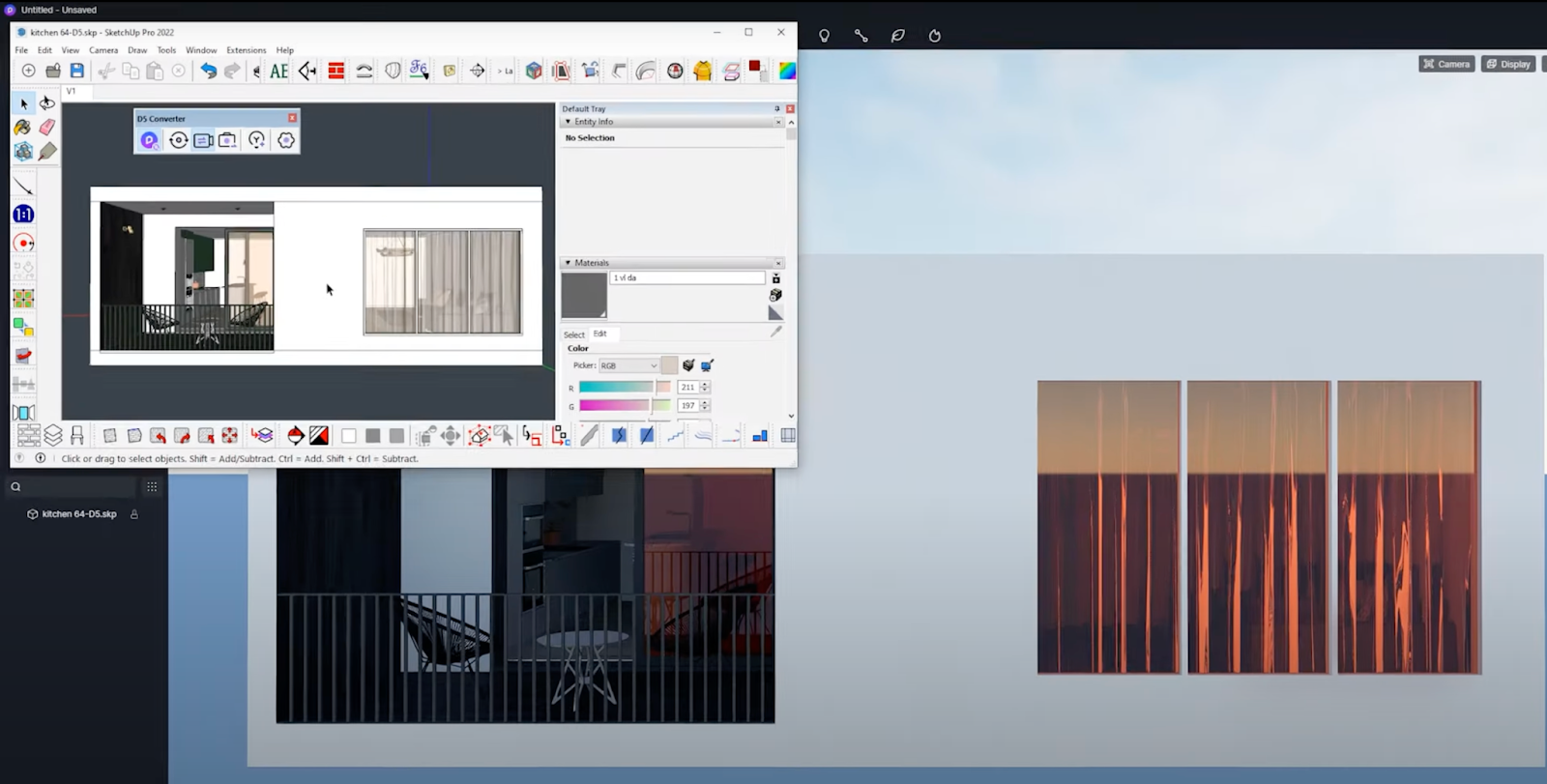
Téléchargez D5 Render et installez le plug-in SketchUp LiveSync gratuit.
Comment ça fonctionne ?
- Ouvrez votre modèle SketchUp.
- Cliquez sur « Se connecter à D5 » (ou un bouton similaire).
- D5 s’ouvre automatiquement avec exactement le même modèle : l’échelle, la position et les matériaux sont intacts.
SketchUp reste ouvert et se met à jour directement pendant que vous travaillez dans D5. Vous modifiez un mur dans SketchUp ? Vous voyez vos modifications immédiatement dans D5.
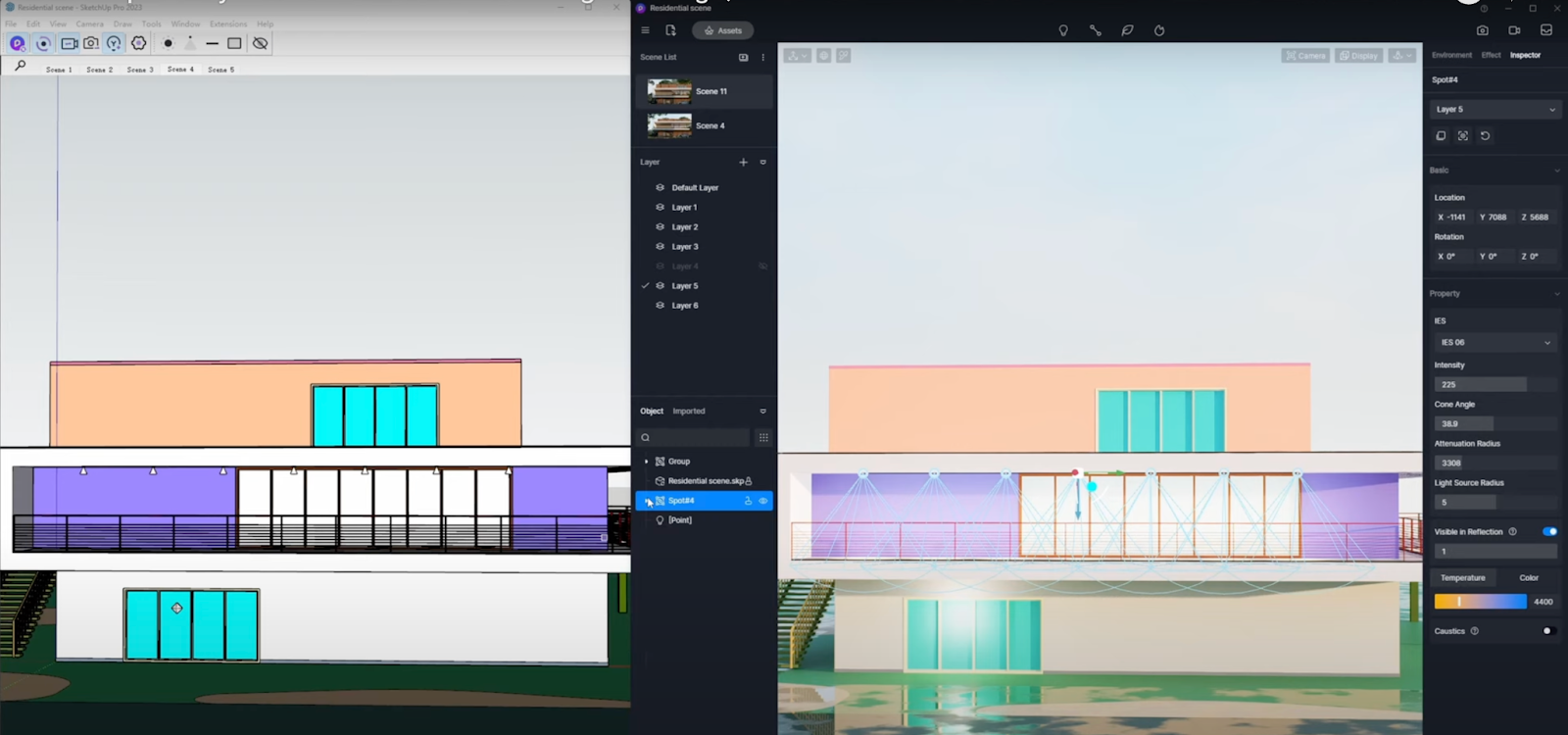
Étape 3 : Rendre votre scène photoréaliste (6 min)
D5 Render travaille sur le principe WYSIWYG (« what you see is what you get ») : toutes les modifications sont visibles immédiatement. Avec quelques modifications, votre projet devient hyper-réaliste.
Définir l’éclairage
Sélectionnez un environnement HDRI à partir de la bibliothèque D5 :
- « Sunny day » pour les extérieurs
- « Studio softbox » pour les intérieurs
- « Golden hour » pour les paysages
Vous voyez immédiatement l’effet sur les ombres et les réflexions.
Mettre à niveau les matériaux
Cliquez sur chaque matériau SketchUp et faites une sélection parmi les plus de 1000 matériaux PBR :
🏠 Murs → béton réaliste texturé
🪟 Vitrage → verre fin avec cadre
🌳 Arbres → entourage prêt-à-l’emploi
Ajouter un entourage
Faites glisser des éléments scéniques dans la bibliothèque des ressources :
👥 Des personnes pour l’échelle
🚗 Des voitures pour le contexte
🌿 De la végétation pour le paysage
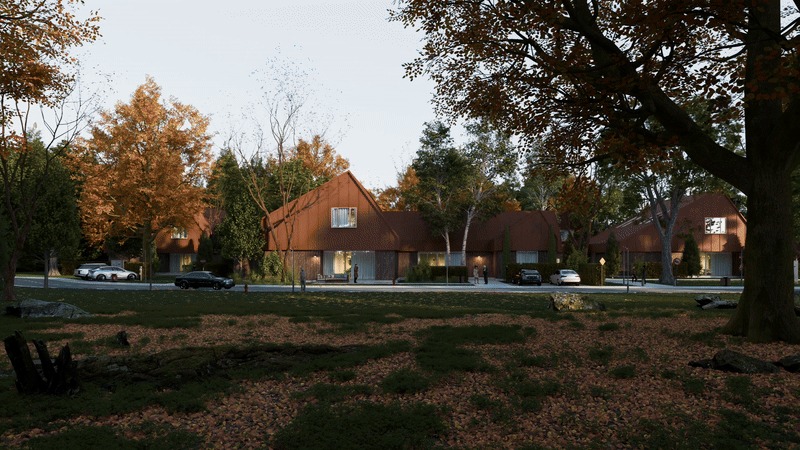
Étape 4 : Créer le rendu & la présentation (2 min)
Le plus dur est fait et, contrairement aux autres outils, avec D5 Render, vous n’avez pas à attendre des heures pour vos visualisations.
- Images fixes : cliquez sur votre point de caméra favori : Full HD ou 4K et rendu en quelques secondes.
- Animations : ajoutez 3 points de vue et sélectionnez « Render Path Animation ». Votre court survol est prêt.
Résultat : des visuels professionnels à envoyer directement à votre client, sans de longues heures d’attente.
Pour ce flux de travail, D5 Render fonctionne parfaitement
Que vous soyez à Paris, Bruxelles, Anvers ou Amsterdam : SketchUp + D5 Render dépend de la langue et de la région : Ce flux de travail fait gagner du temps et fournit de nombreux avantages à chaque bureau :
- Les architectes présentent plus rapidement aux entrepreneurs
- Les concepteurs intérieurs persuadent les clients avec des matériaux réalistes
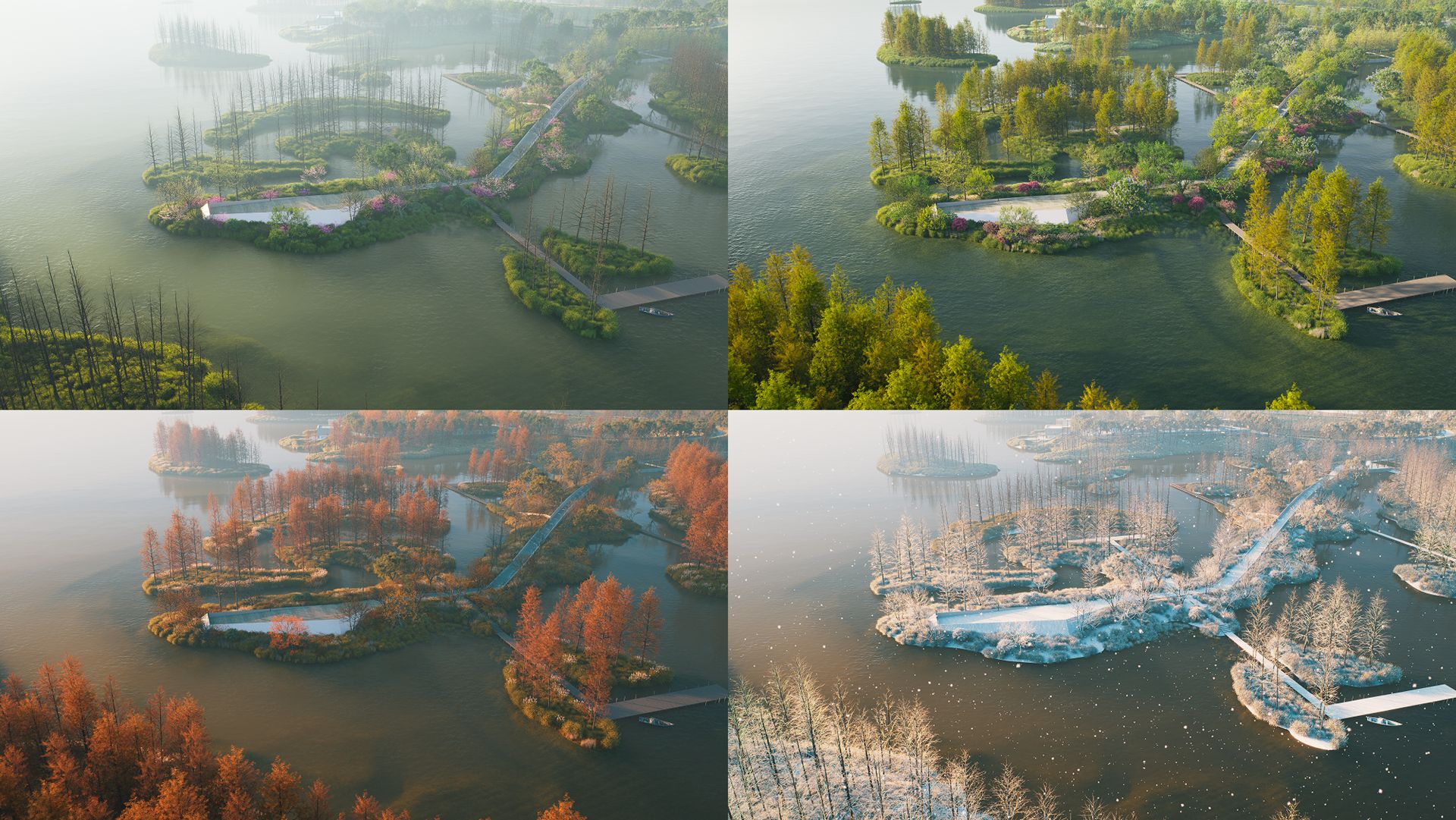
- Les architectes paysagers remportent des offres avec des rendus contextualisés
Testez-le vous-même : téléchargez D5 Render et le connecteur SketchUp maintenant et testez ce flux de travail dans votre propre modèle. En 15 minutes, vous créerez des rendus qui impressionnent tous les clients.
Commencez votre essai gratuit aujourd'hui
FAQ : Flux de travail SketchUp & D5 Render
D5 Render fonctionne-t-il avec ma version de SketchUp ?
Oui, à partir de SketchUp 2019 (y compris Pro, Studio, Make).
Pourquoi ai-je besoin d’un PC puissant pour SketchUp & D5 Render ?
La carte graphique RTX 3060 ou plus puissante donne la meilleure expérience. Les GPU plus anciens fonctionnent mais sont moins fluides, ils donnent donc des résultats inférieurs.
Puis-je enregistrer ma scène D5 et la rouvrir plus tard ?
Oui, D5 enregistre tout en tant que fichier de projet et conserve le lien avec SketchUp. De cette manière, vous pouvez facilement reprendre là où vous vous êtes arrêtée.