De Nano Banana à un modèle 3D dans D5
Avec des outils comme Nano Banana, vous pouvez rapidement créer des images conceptuelles, des objets et des styles. Mais dès que vous souhaitez réellement utiliser une telle image 2D dans un projet 3D, un nouveau défi apparaît : comment transformer une image générée par IA en modèle 3D exploitable ?
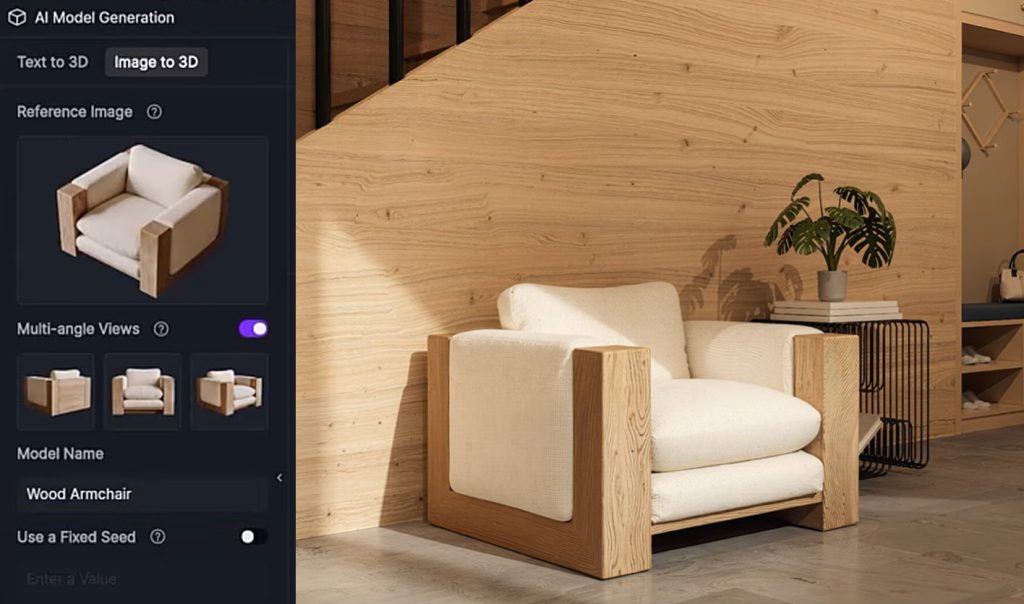
Grâce à la fonctionnalité Image to 3D de D5, vous pouvez le faire en quelques instants. Générez d’abord un concept dans Nano Banana, importez ensuite l’image dans D5 et laissez l’IA en créer un modèle 3D. Vous pouvez ensuite mettre le modèle à l’échelle, le faire pivoter, lui appliquer des matériaux, l’éclairer et même l’animer.
Vous obtenez ainsi un workflow dans lequel Nano Banana sert à générer rapidement des idées, tandis que D5 prend en charge le développement 3D et la visualisation.
Pourquoi combiner Nano Banana et D5 ?
Nano Banana est particulièrement efficace pour générer des images 2D créatives. À partir d’un simple prompt, vous pouvez par exemple créer un meuble, une sculpture, un objet ou un élément architectural stylisé.
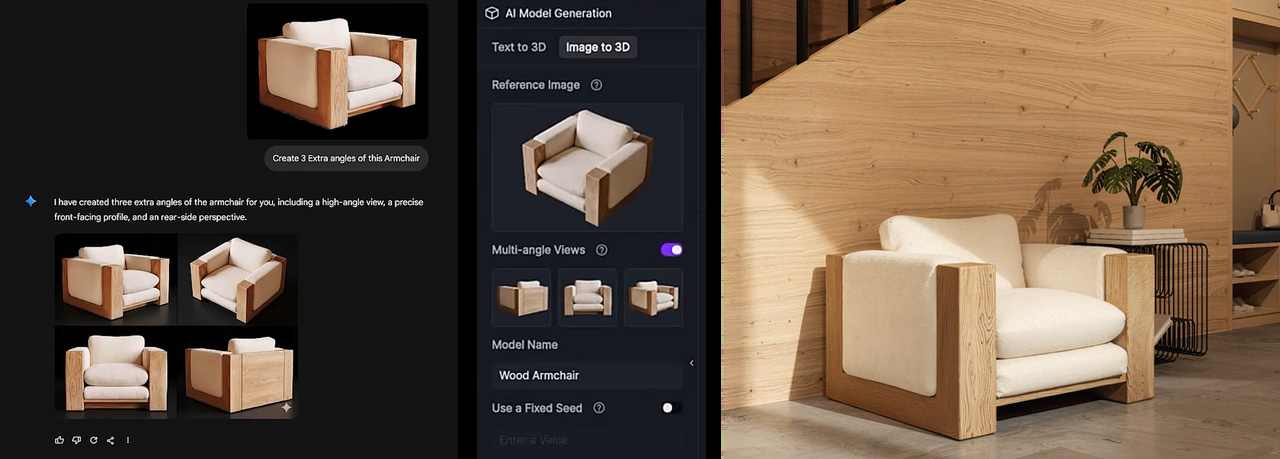
Une image 2D présente toutefois des limites lorsque vous souhaitez l’intégrer à un projet de conception. Un client peut par exemple demander un autre point de vue, un éclairage différent ou plusieurs matériaux ou couleurs. Traditionnellement, il faut alors modéliser à nouveau l’objet. Les formes organiques ou complexes peuvent notamment demander beaucoup de temps.
Avec Image to 3D, vous transformez l’image en un point de départ 3D exploitable. L’IA reconstruit la géométrie, la profondeur et les matériaux de base de l’objet. Vous pouvez ensuite continuer à modifier le résultat dans la viewport en temps réel. Le résultat n’est donc pas seulement une belle image générée par IA, mais bien une ressource 3D que vous pouvez continuer à utiliser.
De Nano Banana à un modèle 3D en 4 étapes
1. Générez une image de référence qualitative
La qualité du modèle 3D final commence par celle de votre image source. Dans Nano Banana, créez donc une image aussi claire que possible de l’objet que vous souhaitez ensuite utiliser dans D5. Dans votre prompt, décrivez notamment :
- la forme
- le style
- les proportions
- la position de l’objet
- le matériau
- l’arrière-plan souhaité
Un exemple :
« Sculpture de chat géométrique faible en polygone moderne et minimaliste, assise, finition blanche mate, arrière-plan blanc uni, photographiée de face, objet isolé »
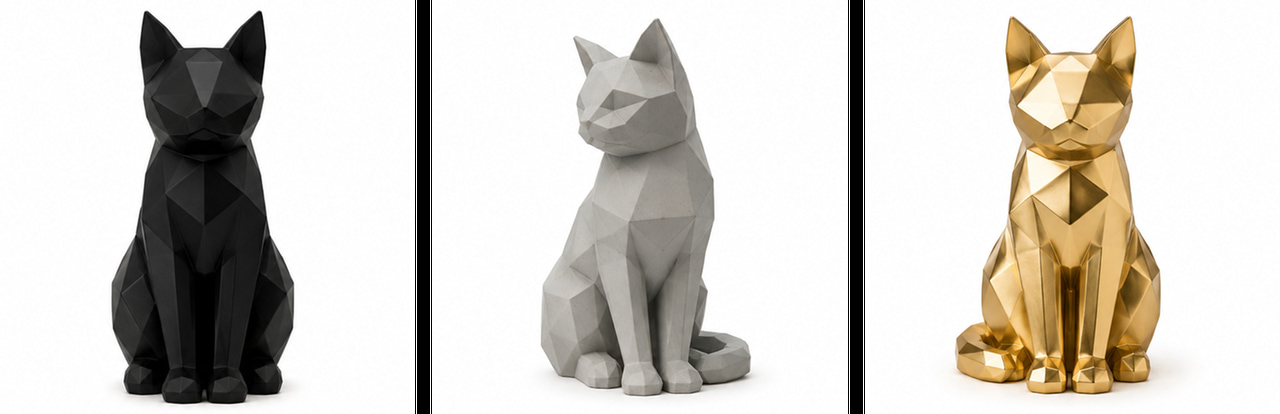
Un arrière-plan simple et un objet clairement isolé facilitent l’interprétation de la forme par l’IA. Vous souhaitez un modèle 3D plus précis ? Générez alors plusieurs images du même objet dans Nano Banana, par exemple une vue de face, une vue de côté, une vue arrière et une vue du dessus.
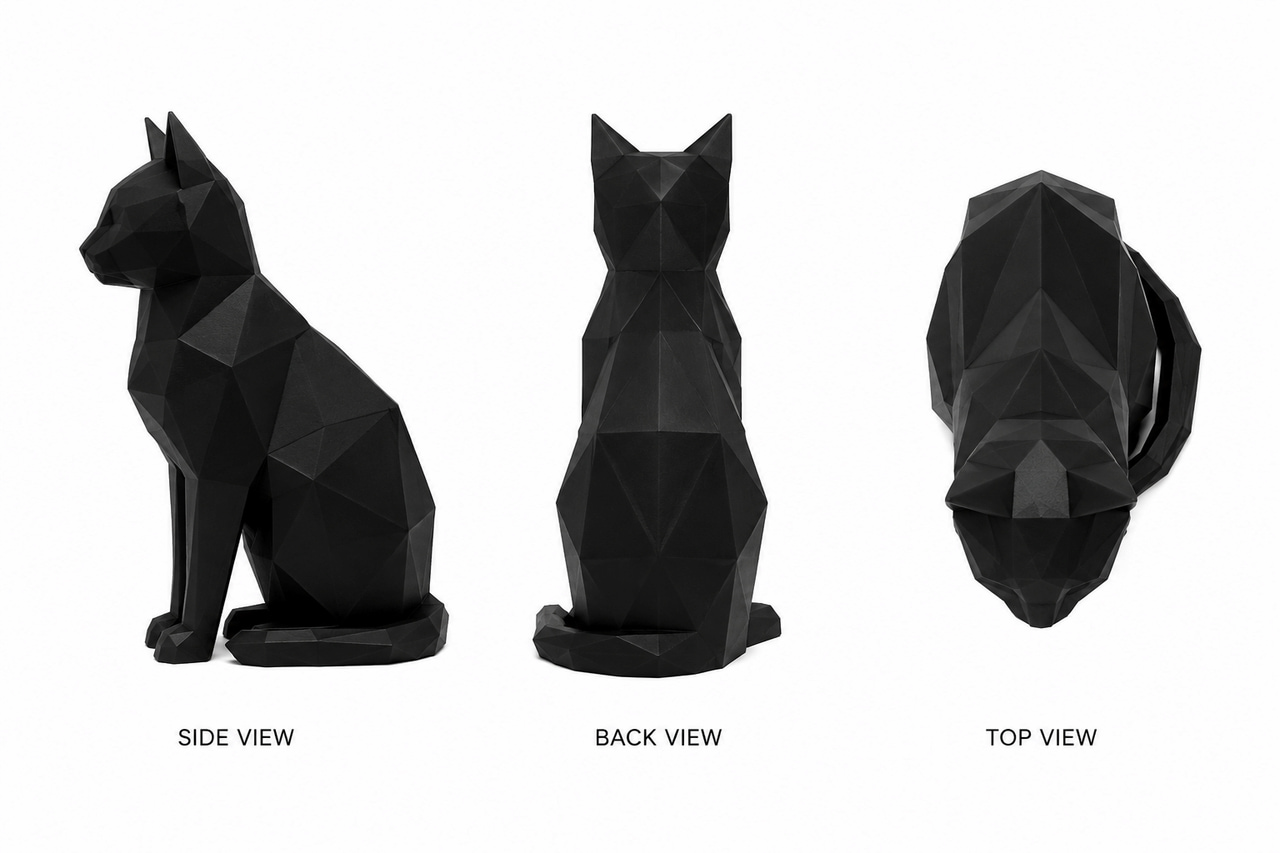
D5 peut utiliser, en plus de l’image principale, jusqu’à trois images supplémentaires prises sous différents angles. L’IA dispose ainsi de davantage d’informations sur la forme complète de l’objet, notamment sur les surfaces qui ne sont pas visibles sur la première image. Utilisez toutefois toujours des images représentant exactement le même objet. Des objets différents, des perspectives mélangées ou des versions très différentes peuvent compliquer la reconstruction.
2. Transformez votre image en modèle 3D dans D5
Ouvrez votre projet dans D5 et accédez à l’icône AI Model Generation. Sélectionnez ensuite Image to 3D.
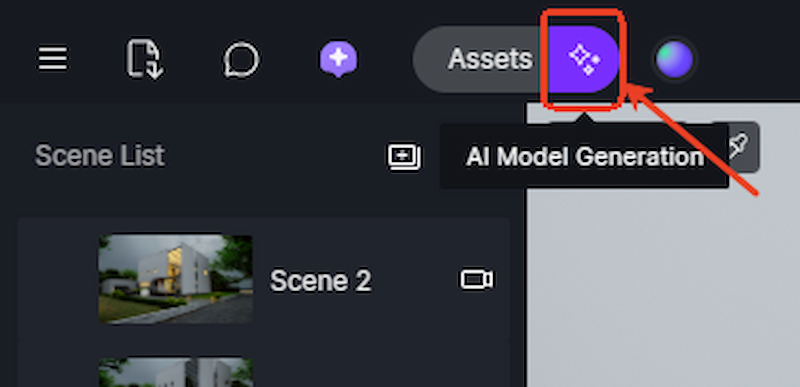
Téléchargez d’abord votre image de référence principale. Pour obtenir un bon résultat, D5 recommande une image haute résolution, de préférence 1024 × 1024 pixels ou plus, avec une taille maximale de 10 Mo. Veillez également à utiliser un éclairage uniforme, un arrière-plan sobre et un objet entièrement visible. Vous avez créé plusieurs images du même objet ? Activez alors l’option Multi-angle Views et ajoutez jusqu’à trois images de référence supplémentaires.
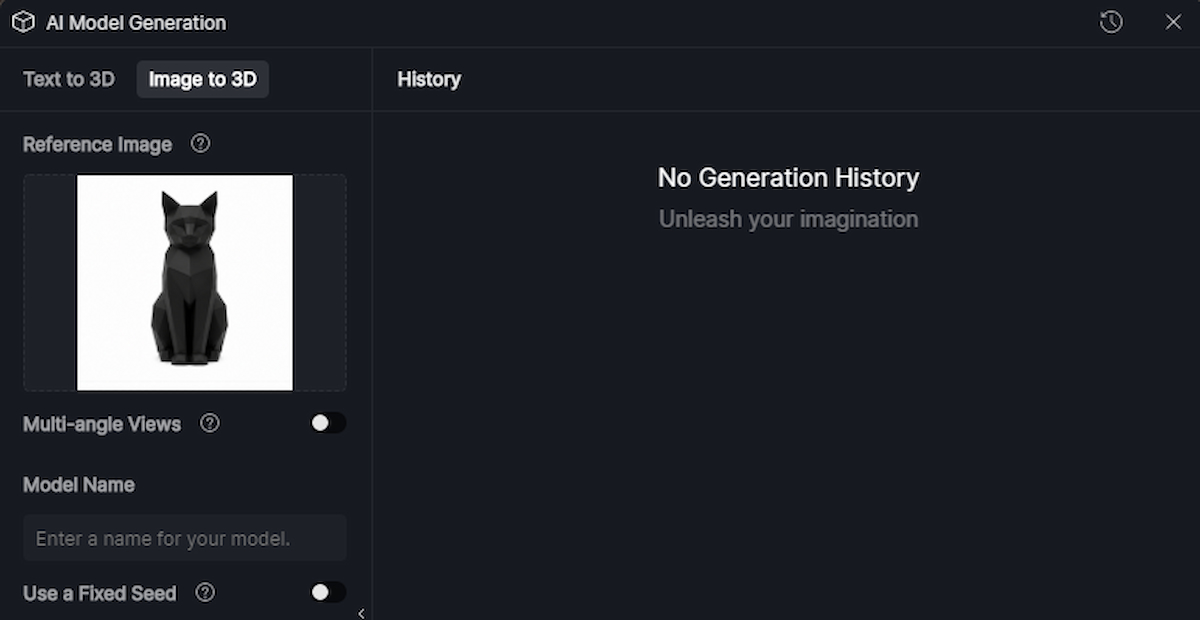
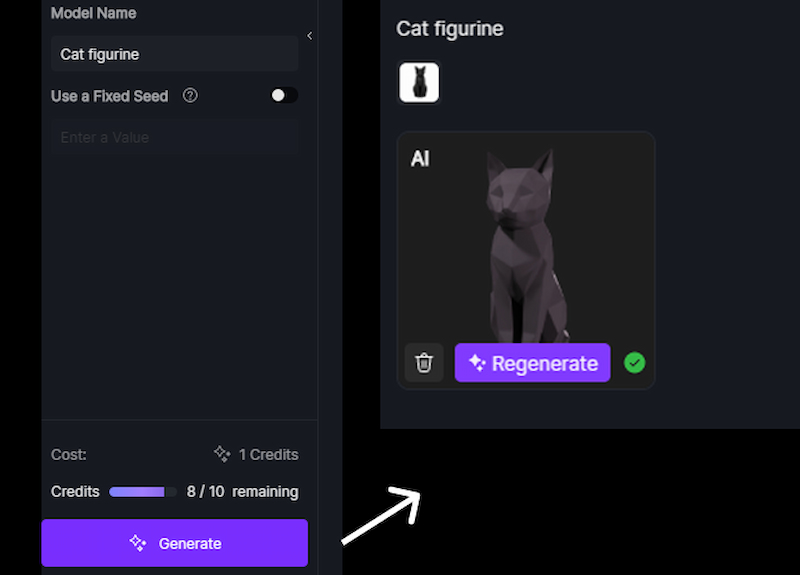
Donnez ensuite un nom au modèle et cliquez sur Generate. D5 génère alors le modèle 3D à partir des images fournies. Le résultat ne correspond pas tout à fait à vos attentes ? Vous pouvez générer à nouveau le modèle avec Regenerate. Pour obtenir des résultats cohérents avec les mêmes données d’entrée, vous pouvez également utiliser une seed fixe.
3. Modifiez votre nouveau modèle 3D
Une fois la génération terminée, vous pouvez placer le modèle directement dans votre scène. À partir de là, vous pouvez le traiter comme une ressource 3D classique. Vous pouvez déplacer le modèle, le faire pivoter, modifier son échelle, appliquer de nouveaux matériaux, affiner les propriétés PBR et intégrer le modèle à votre scène existante.
D5 dispose pour cela d’un viewport en temps réel, ce qui permet de voir immédiatement les modifications.
Vous pouvez également continuer à affiner les matériaux. Pensez notamment à la roughness, la réflectivité ou au subsurface scattering pour les matériaux organiques ou translucides. Depuis la bibliothèque de ressources D5, vous pouvez également appliquer d’autres matériaux lorsque ceux générés initialement par l’IA ne correspondent pas totalement à votre conception.
4. Intégrez le modèle à votre scène complète
Le véritable avantage apparaît lorsque vous n’utilisez pas le modèle généré comme un objet isolé, mais que vous l’intégrez à une scène D5 complète.
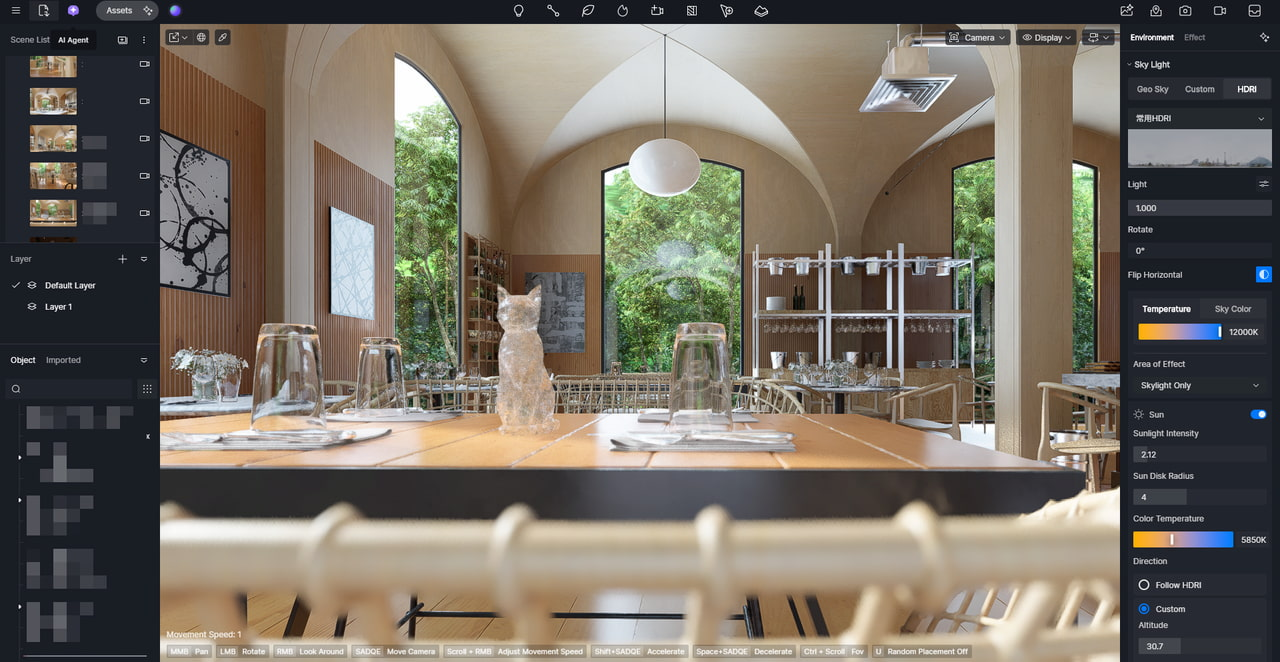
Commencez par l’environnement et l’éclairage. Avec Geo Sky, vous pouvez définir la position du soleil et la lumière du jour. Pour obtenir des reflets et un éclairage global réalistes, utilisez des HDRI. Pour les projets intérieurs, utilisez des spots et des profils IES afin de mieux contrôler l’éclairage artificiel. Configurez ensuite la caméra et la composition.
Votre objet généré par l’IA passe ainsi du statut de modèle 3D isolé à celui d’élément intégré à votre visualisation architecturale ou intérieure complète.
D’une seule image IA à une conception complète
La combinaison de Nano Banana et de D5 est particulièrement intéressante parce que les deux outils prennent en charge une partie différente du processus créatif. Vous utilisez Nano Banana pour générer rapidement des idées et des concepts 2D. Avec D5, vous transformez ensuite ces concepts en 3D, puis vous les affinez et les présentez.
Vous pouvez par exemple commencer par générer une chaise, une lampe, une sculpture ou un autre objet d’intérieur original, puis le convertir en 3D et le placer directement dans un projet d’aménagement intérieur. La génération 2D par IA devient ainsi le point de départ d’un workflow 3D modifiable, plutôt que le résultat final.
Que faire si vous ne trouvez pas le bon modèle 3D ?
En tant qu’architecte ou architecte d’intérieur, vous travaillez régulièrement avec des objets pour lesquels aucun modèle 3D adapté n’est disponible. Vous pouvez passer des heures à chercher dans des bibliothèques comme 3D Warehouse ou sur d’autres plateformes de ressources, sans pour autant trouver exactement ce dont vous avez besoin.
Avec Nano Banana et D5, vous modifiez le workflow lui-même : de l’idée à l’image générée par IA, puis au modèle 3D, au matériau, à votre scène et enfin à votre visualisation.
Vous pouvez ainsi créer relativement rapidement un point de départ 3D exploitable, même pour des objets uniques ou très spécifiques. Ce workflow sert précisément à transformer des concepts visuels en ressources que vous pouvez utiliser directement dans des scènes en temps réel.
Du modèle IA à une visualisation photoréaliste
La fonctionnalité Image to 3D n’est par ailleurs pas isolée. D5 propose plusieurs fonctionnalités IA qui permettent d’accélérer les autres étapes de votre visualisation :
- AI PBR Material Snap pour transformer une image de référence en matériau PBR.
- AI Atmosphere Match pour reproduire l’atmosphère d’une image de référence dans votre scène.
Vous pouvez ainsi effectuer une grande partie du workflow dans le même environnement, sans devoir constamment passer d’un logiciel à l’autre.
La combinaison de Nano Banana et de D5 montre comment l’IA peut relier différentes étapes du workflow de conception. Le résultat est un workflow dans lequel l’IA réduit le travail répétitif, tandis que le concepteur conserve le contrôle des décisions créatives.
Vous souhaitez découvrir par vous-même comment passer d’une image Nano Banana à un modèle 3D ? Essayez D5 gratuitement et transformez directement votre prochain concept IA en scène 3D interactive.
Commencez votre essai gratuit!
FAQ: de Nano Banana à un modèle 3D dans D5
Nano Banana peut-il créer lui-même un modèle 3D modifiable ?
Non, Nano Banana est principalement destiné à la génération d’images conceptuelles 2D. Avec D5 Image to 3D, vous pouvez ensuite transformer ces images en un modèle 3D que vous pouvez modifier et utiliser dans une scène en temps réel.
Comment créer un modèle 3D plus précis à partir d’une image Nano Banana ?
Utilisez une image nette avec un arrière-plan sobre et un objet entièrement visible. Pour obtenir un résultat plus précis, vous pouvez générer plusieurs images du même objet sous différents angles et les utiliser comme Multi-angle Views dans D5.
Puis-je utiliser un modèle 3D Nano Banana pour des visualisations architecturales ?
Oui. Une fois le modèle généré et affiné dans D5, vous pouvez l’intégrer à une visualisation architecturale, intérieure ou paysagère. Vous pouvez ensuite régler l’éclairage, la caméra, les matériaux et les animations directement dans D5.