Zo presenteer je een landschapsontwerp vanuit één scène in D5
Een sterk luchtperspectief is pas het begin. Ontdek hoe je in D5 één landschapsontwerp opbouwt waarmee je tijdens klantoverleg live wisselt tussen seizoenen, lichtsituaties en camerastandpunten.
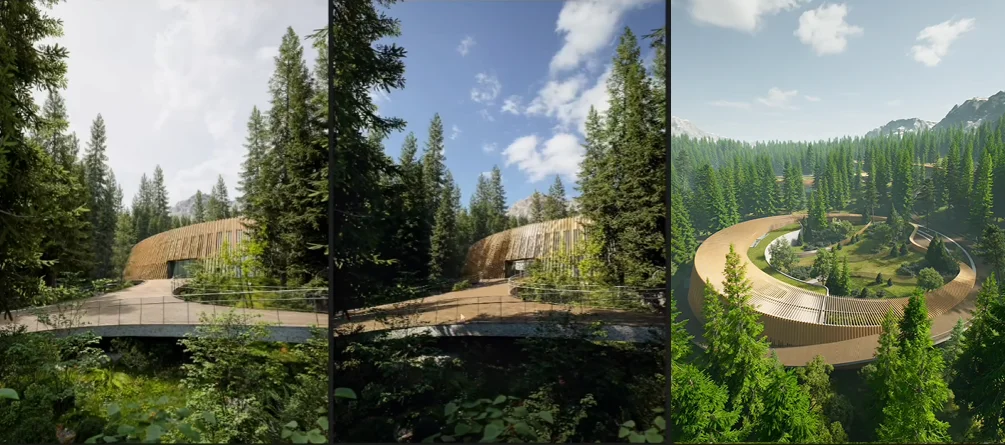
De render vanuit vogelperspectief leek helemaal klaar. Tot de vergadering begon. Iemand vroeg hoe het park er in de herfst uitziet. Een ander wilde het bij schemering zien, met de padverlichting aan. En een derde wilde het ontwerp bekijken vanaf de toegang tot het plein, in plaats van vanaf de heuvelrug. Logische vragen, maar ze kwamen alle drie nadat de ‘definitieve’ render al was geëxporteerd.
Als elke vraag een nieuw bestand betekent, ben je al snel tot laat in de avond nieuwe renders aan het exporteren. In deze gids pak je het anders aan: bouw één scène van een bergpark in D5, zorg dat het ontwerp ook vanuit de lucht duidelijk leesbaar is en bereid twee of drie varianten voor waartussen je tijdens het overleg live kan schakelen. Het is een workflow voor het presenteren van een 3D-landschapsontwerp, geen rondleiding langs alle tools en ook geen handleiding om een terreinplan in Photoshop in te kleuren.
De belangrijkste inzichten over landschapsvisualisatie
- Een landschapsvisualisatie die klaar is voor klantoverleg bestaat uit één scène waarmee je vragen over seizoenen, tijdstippen en standpunten kan beantwoorden. Eén indrukwekkend eindbeeld is daarvoor niet voldoende.
- Leg compositie en belichting vast voordat je beplanting toevoegt. HDR, belichting en ACEScg bepalen hoe je luchtperspectief overkomt. Extra beplanting maakt een zwakke compositie of belichting later niet goed.
- Bouw beplanting op in voorgrond, middengrond en achtergrond, met variatie in grootte, rotatie en bladkleur. Eén dicht begroeide Scatter-laag oogt van bovenaf al snel als een herhalend patroon.
- Toon de vier seizoenen binnen hetzelfde bestand met Seasonal Vegetation en aangepaste sfeerinstellingen. Pas de beplanting alleen aan wanneer de gekozen plantmodellen de datuminstelling niet ondersteunen.
- Kies voor het overleg twee of drie interactieve varianten, bijvoorbeeld dag en nacht, weersomstandigheden, invullicht, camerastandpunten of materialen. Houd het daarbij: meer opties vertragen meestal het gesprek.
Wat moet een landschapsvisualisatie voor klantpresentaties kunnen?
Bepaal voordat je een Brush-preset kiest wat ‘klaar voor de presentatie’ bij dit project precies betekent. Een landschapsontwerp dat je vanuit de lucht toont, moet aan vier voorwaarden voldoen. Met één stilstaand beeld voldoe je alleen aan de eerste.
Om te beginnen moet het beeld duidelijk leesbaar zijn. Gebouwen, paden en de opbouw van het terrein moeten zonder legenda te begrijpen zijn. De beplanting moet diepte tonen, zodat het terrein aanvoelt als een echte plek en niet als een verzameling opgeplakte objecten. In hetzelfde bestand moet je de sfeer van verschillende seizoenen kunnen tonen zonder de scène opnieuw op te bouwen. En je hebt een paar gerichte instellingen nodig waarmee je tijdens het overleg op vragen kan inspelen: een nachtbeeld, een regenachtige dag, een tweede camera of één materiaalvariant.
Zo groeit een vlakke visualisatie van een masterplan uit tot een ruimtelijke presentatie van je landschapsontwerp. Een terreinplan dat je in Photoshop inkleurt, geeft een vast antwoord op één bepaald moment. Tijdens een presentatie willen klanten juist verschillende mogelijkheden bekijken en vergelijken. Kan je scène die antwoorden niet tijdens het overleg geven? Dan eindigt het gesprek met ‘stuur ons nog een paar versies’ en zit je ’s avonds opnieuw te exporteren.
Leg compositie en belichting vast voordat je beplanting toevoegt
Begin met een referentiebeeld dat past bij wat je wil overbrengen: zacht ochtendlicht over het park, helder middaglicht voor een duidelijk overzicht of koeler licht aan het einde van de dag dat alvast aansluit op een latere schemervariant. Stem de hoogte en de hellingshoek van je camera daarop af voordat je een uur besteedt aan de dichtheid van de sparren. Bij een hoog luchtperspectief kan een iets verkeerde camerahoek de architectuur speelgoedachtig of plat laten lijken. Extra bladeren lossen dat niet op.
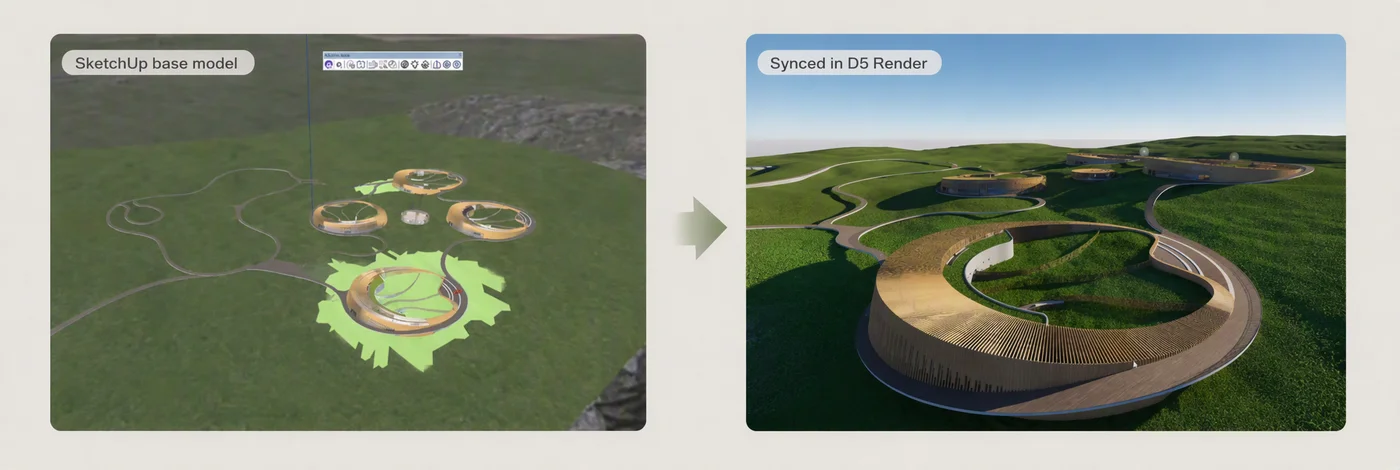
Werk vervolgens de basisbelichting uit. Gebruik een HDR voor de lucht en zachte reflecties en stel de belichting zo in dat de gebouwvolumes ook op grote afstand herkenbaar blijven. Wil je in je workflow met een consistente kleurbasis werken? Stel ACEScg dan nu in via Preferences → Rendering, voordat je de uitstraling verder uitwerkt. Zo botsen latere seizoens- en materiaalvarianten niet met je eerste kleurinstellingen. Controleer in deze fase ook het terrein en de belangrijkste materialen. Moet je het grondvlak nog modelleren? Doe dat voordat je het bos toevoegt. Terreinmodellering is een afzonderlijke stap die je beter eerst afrondt.
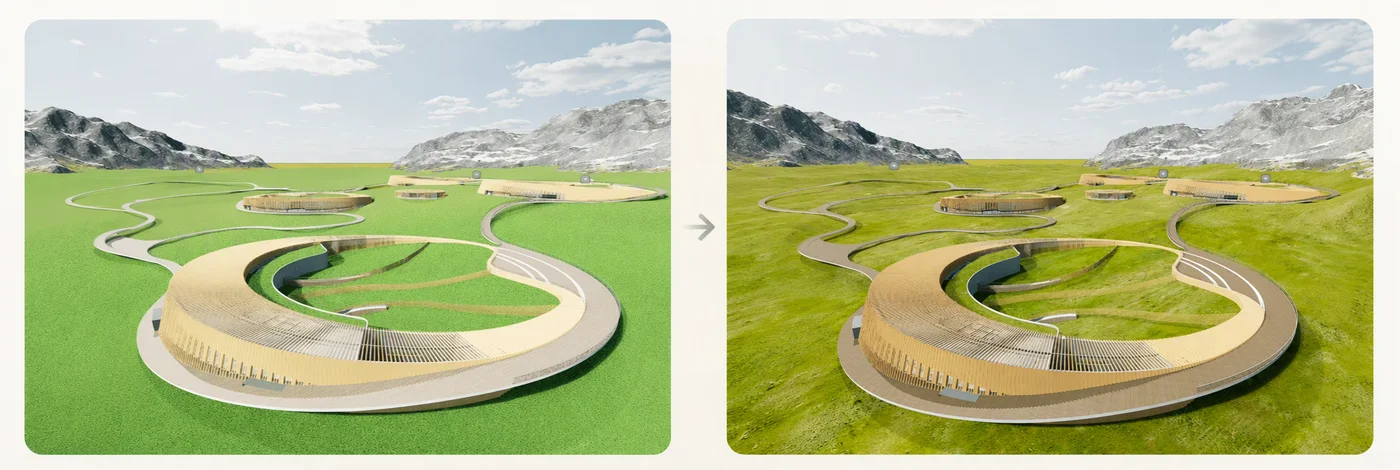
De klassieke valkuil is te vroeg beginnen met beplanting, omdat dat aanvoelt als vooruitgang. Van bovenaf vallen een zwakke belichting en een vlak terrein echter meteen op. Voor je het weet, moet je het bos opnieuw opbouwen nadat je eindelijk de lucht goed hebt ingesteld.
Bouw beplanting op in voorgrond, middengrond en achtergrond
Organiseer de beplanting rond de architectuur en de paden, niet rond één schuifregelaar voor dichtheid. Op de achtergrond geven grotere groepen bomen de heuvelrug of bosrand vorm. De middengrond laat zien hoe mensen het terrein gebruiken: met wandelpaden tussen de bomen, pleinen en beplanting langs het gebouw. Op de voorgrond plaats je enkele duidelijk herkenbare planten of bomen. Zo trek je de aandacht naar een duidelijk focuspunt wanneer je later inzoomt. Wissel langs die voorste randen bovendien in hoogte af: hoge bomen, middelhoge struiken en lage bodembedekkers. Als alles van bovenaf even hoog lijkt, oogt het als een haag in plaats van een park.
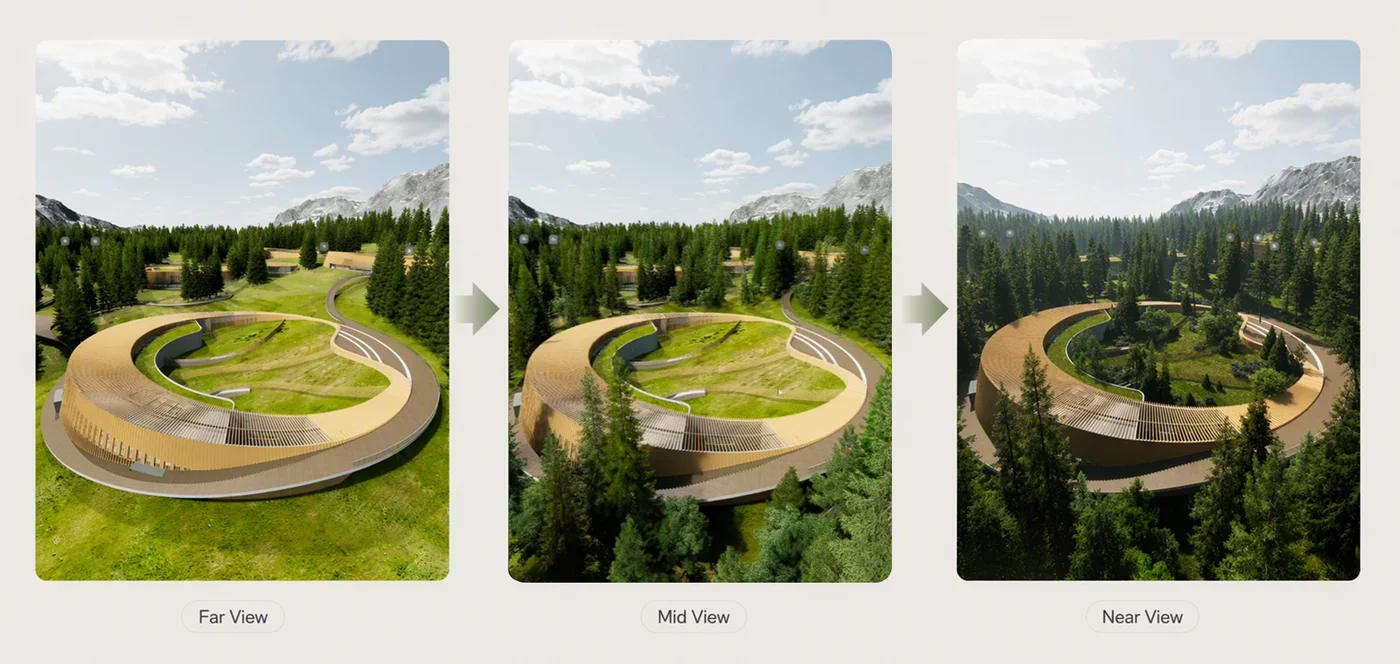
Gebruik in D5 Path voor beplanting in lijnen, Brush wanneer je de plaatsing zelf nauwkeurig wil sturen en Scatter om grote oppervlakken te vullen. In deze workflow draait het om een duidelijke opbouw, niet om het beheersen van elke parameter. Plaats met Scatter of Advanced Brush bijvoorbeeld een strook sparren langs de verre heuvelrug. Voorkom vervolgens dat alle bomen er hetzelfde uitzien door hun rotatie en grootte te variëren.
Zien de boomkruinen er nog steeds te uniform uit? Pas dan Color Variation in het bladmateriaal subtiel aan, zodat de bladkleuren binnen de groep licht verschillen. Met Scatter alleen krijg je nog geen variatie in de groentinten. Activeer op hellend terrein On the Ground, zodat beplanting langs een pad het terrein volgt in plaats van erboven te zweven. Gebruik het meeste detail dicht bij het gebouw en het pad. De bosrand in de verte mag eenvoudiger blijven.
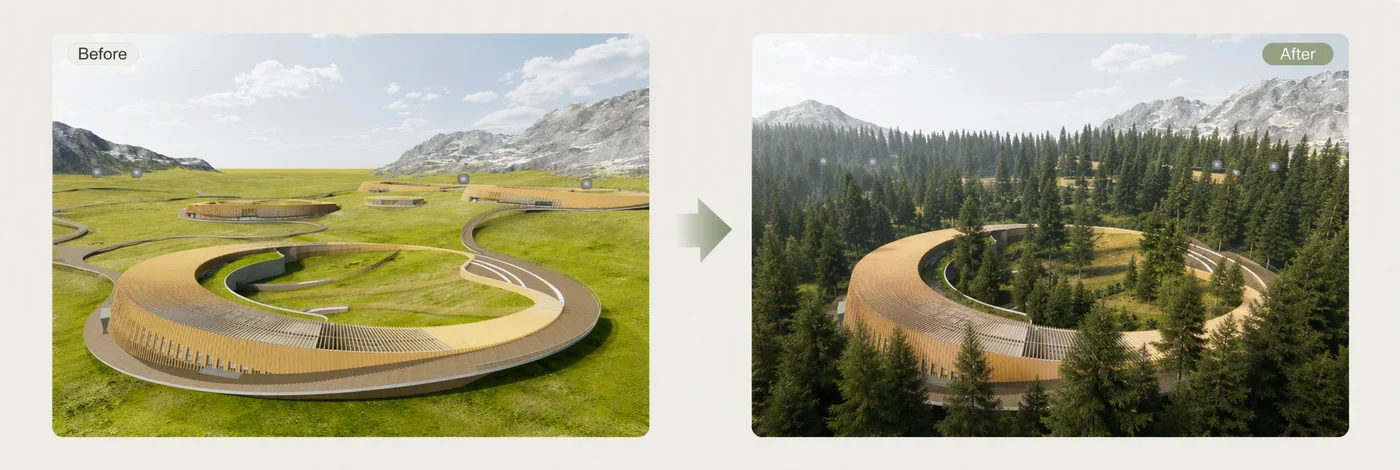
Oogt het gazon of bos na de eerste plaatsingsronde al te kunstmatig? Voeg dan niet simpelweg meer planten toe. Breng een tweede laag aan met andere groottes of een andere verdeling van kleuren. Of dun de beplanting rond het belangrijkste deel van je beeld met de hand uit.
Wissel seizoenen en sfeer binnen hetzelfde bestand
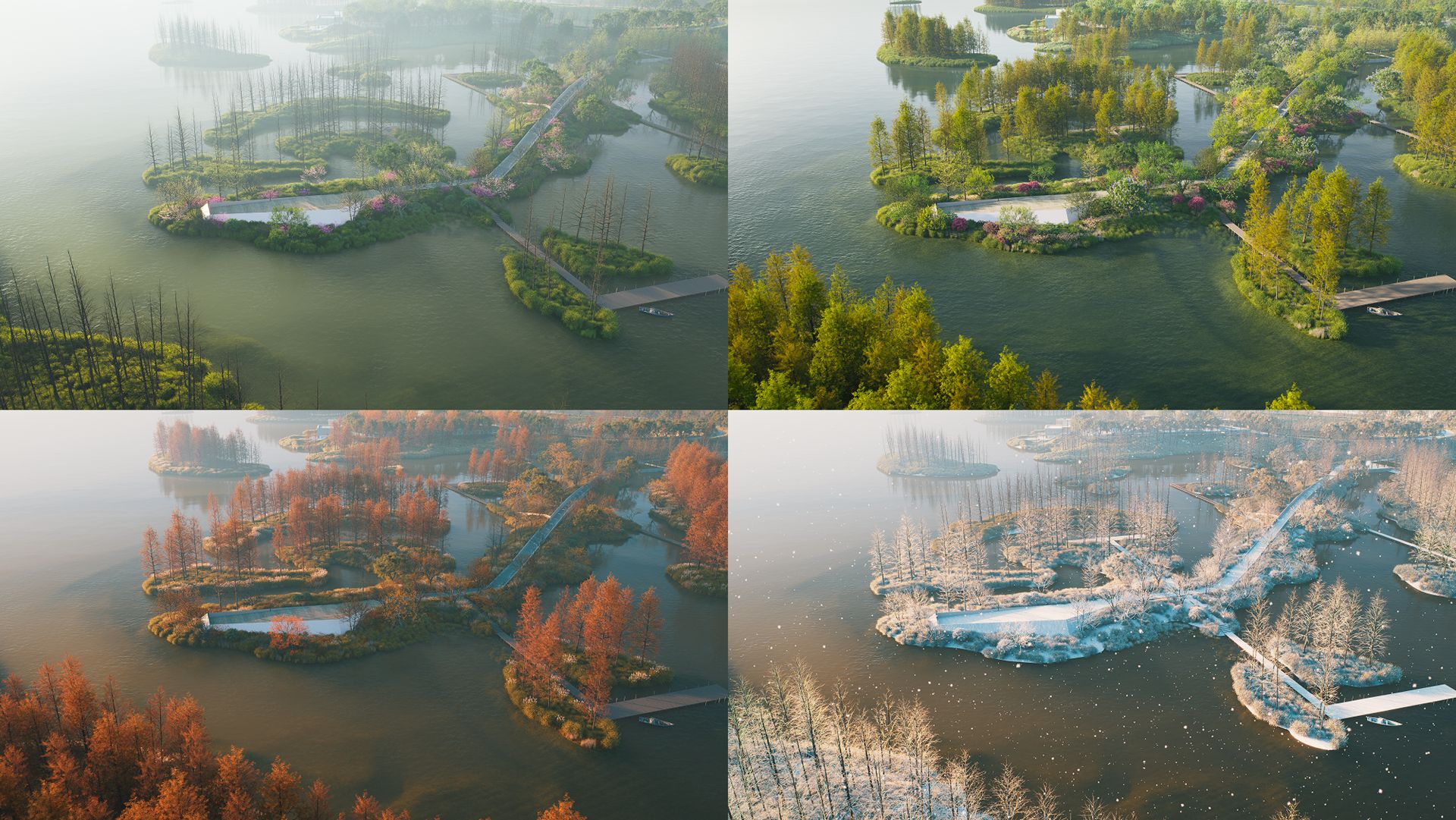
Zodra de basisstructuur van de beplanting staat, hoeft een vraag naar een ander seizoen geen nieuw project meer te betekenen. Met Seasonal Vegetation in D5 pas je de datum aan onder Environment. Alle planten die seizoensveranderingen ondersteunen, veranderen dan binnen dezelfde scène mee met lente, zomer, herfst en winter. In de Asset Library vind je het filter Seasonal. Gebruik die al bij de keuze van plantensoorten, zodat je zoveel mogelijk modellen selecteert die de datuminstelling volgen.
Houd wel rekening met de beperkingen, want tijdens een presentatie komen die vanzelf aan het licht. Niet elke plant ondersteunt seizoensveranderingen. Kan een opvallende boom of plant niet met de datum mee veranderen? Vervang dat model dan door een seizoensgebonden variant. Ga er niet van uit dat de datuminstelling alles aanpast. De rest van de scène blijft behouden, waardoor de lente- en herfstversie duidelijk hetzelfde park blijven tonen.
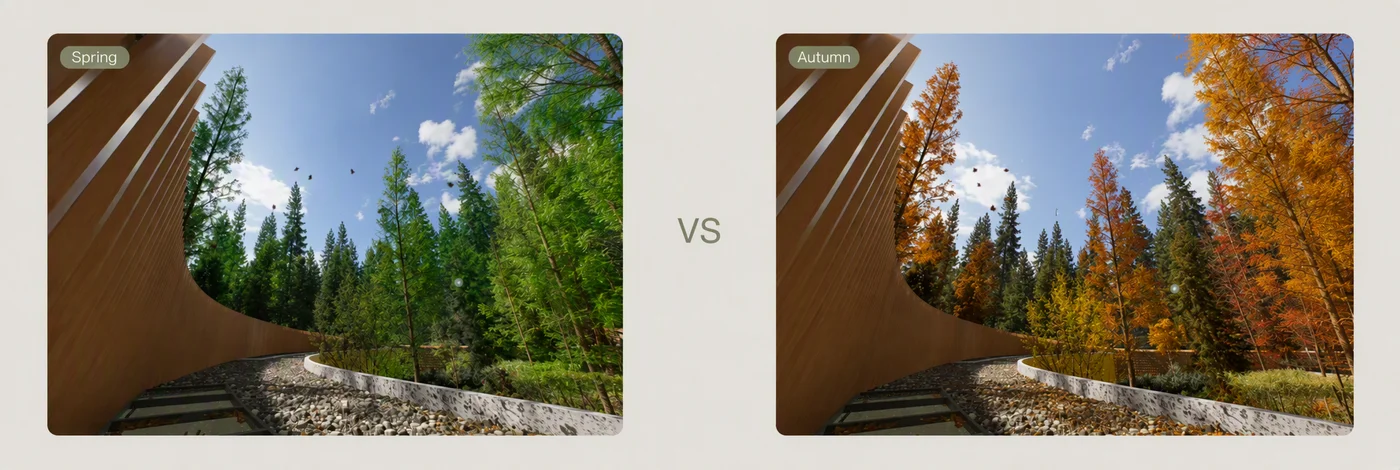
Vanuit de lucht maakt vooral de sfeer het seizoen overtuigend. Een dunne mistlaag laat de heuvelrug verder weg lijken en versterkt de herfstsfeer. Een heldere dag houdt het padennetwerk juist goed zichtbaar wanneer je de inrichting bespreekt. Je bepaalt hoe mensen afstand en sfeer ervaren; je hoeft geen weersimulatie te maken. Kleine aanpassingen in de kleurafwerking hebben vaak meer effect dan je verwacht.
Maak van je scène twee of drie presentatievarianten
In deze stap maak je van je renderscène een interactieve presentatie van je landschapsontwerp. Kijk welke vragen bij dit project telkens terugkomen en kies varianten waarmee je die vragen beantwoordt. Denk aan dag tegenover nacht, helder tegenover bewolkt weer of lichte regen, een tweede camera bij de toegang tot het plein of één materiaalvariant voor de pleinverharding of een gevelaccent. Hoort schemering bij je selectie? Voeg dan bescheiden invullicht toe dat op de paden is gericht. Een nachtbeeld kan heel indrukwekkend zijn, terwijl het padennetwerk tijdens het overleg nauwelijks leesbaar blijft.
Kies twee of drie varianten. In Interactive Presentation sla je ze op als varianten die je koppelt aan slides of triggers. Met Play doorloop je ze live en kan je meteen op reacties inspelen. Via Pixel Streaming kunnen anderen de presentatie in hun browser bekijken zonder de scène te wijzigen. Houd daarbij rekening met de beperking: deze functie werkt momenteel alleen binnen hetzelfde lokale netwerk. Voor klanten op een andere locatie deel je de presentatie dus via een videogesprek.

Maak niet elke instelling beschikbaar die je tijdens het opbouwen van de scène hebt gebruikt. Met acht keuzemogelijkheden gaat het gesprek al snel over instellingen in plaats van over de richting van het ontwerp. Voor materiaalvariabelen geldt bovendien een duidelijke beperking: je kan een oppervlak daarmee niet laten overschakelen naar de materiaaltemplates Displacement of Terrain Grass. Houd interactieve materiaalwissels daarom bij gewone afwerkingen en behandel displacement als de optionele verfijning hieronder. De afweging is eenvoudig: automatiseer alleen wat je klant waarschijnlijk vaker wil vergelijken.
Optioneel: extra reliëf en AI-nabewerking
Lijkt de ondergrond of een verhard oppervlak nog steeds opgeplakt, terwijl de belichting en beplanting goed zitten? Met height-field displacement voeg je echt reliëf toe waar een vlak materiaal alleen diepte suggereerde. Gebruik het op plekken waar de camera dat verschil ook laat zien: de stenen op een plein, de rand van een talud of een helling dichtbij op de voorgrond. Voor een verre heuvelrug is die extra detaillering meestal niet nodig.
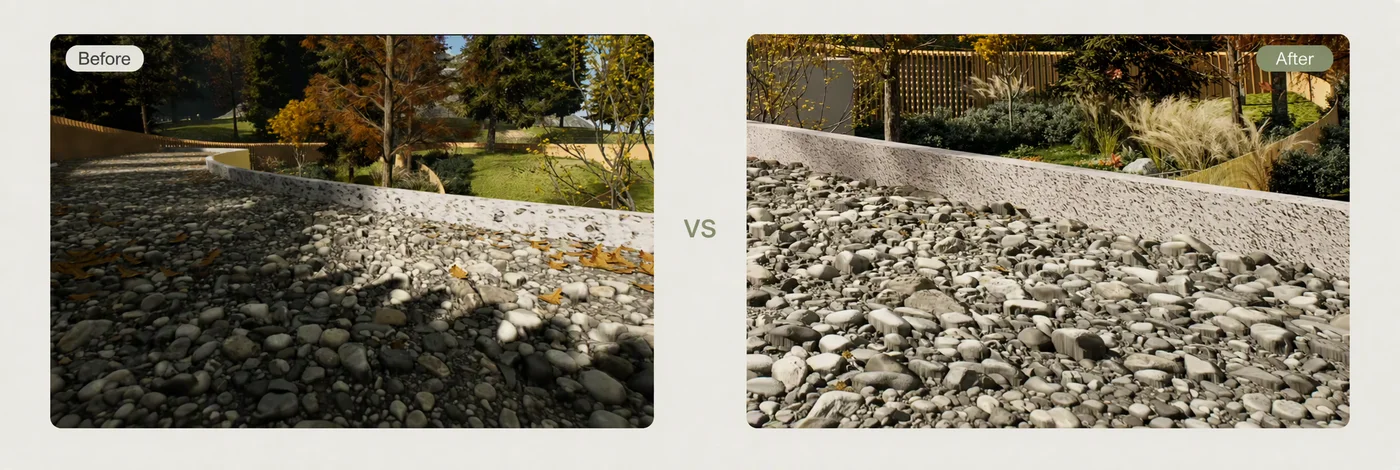
Het AI Post-kanaal helpt bij de nabewerking en komt het best tot zijn recht wanneer de ruimtelijke opbouw van je scène goed zit. Render met het kanaal AI Post ingeschakeld. De ingebouwde AI Enhancer van D5 kan gebieden dan nauwkeuriger selecteren. Zo verscherp je de vegetatie of verbeter je de belichting en materiaaldetails in één deel van het beeld, terwijl de rest van het luchtperspectief behouden blijft. Bij landschapsvisualisaties is dat vaak waardevol: beplanting is meestal het eerste waarop mensen inzoomen.
Belangrijk is waar de bewerking plaatsvindt. AI Post-Processing past het gerenderde beeld aan, niet de live scène. Je compositie, belichting en presentatievarianten blijven dus intact. Daarom past het goed als optionele laatste verfijning. Je kan bijvoorbeeld een laat verzoek verwerken in een geëxporteerd beeld, zoals het aanvullen van een klein bloemperk dat nog niet was beplant. Daarvoor hoef je niet het hele bestand opnieuw te openen of de seizoenen en dag-nachtvarianten opnieuw in te stellen.
Eén scène, klaar voor de volgende drie vragen
Een landschapsvisualisatie die klaar is voor je klant, is meer dan de render die je vanavond exporteert. Het is een scène waarmee je morgen nog steeds antwoorden kan geven: met een goede basisbelichting, beplanting met diepte, seizoenen binnen één bestand en varianten die je tijdens het overleg kan doorlopen. Bouw het luchtperspectief één keer goed op. De herfstversie, het schemerbeeld en het standpunt bij het plein zijn dan geen nieuwe projecten meer.
Wil je jouw landschapsontwerp overtuigender presenteren? Probeer D5 Pro 14 dagen gratis en pas deze workflow toe op je eigen terreinmodel. Experimenteer met beplanting, belichting en seizoenen en ontdek hoe je met één scène beter inspeelt op de vragen van je klant.
Veelgestelde vragen over landschapsvisualisatie (FAQ)
Is één goed luchtperspectief voldoende voor een landschapsvisualisatie?
Meestal niet. Een stilstaand beeld beantwoordt de vraag die je vooraf had voorzien. Tijdens overleg komen vaak nieuwe vragen op tafel: een ander seizoen, een later tijdstip of een andere toegangsroute. Een landschapsvisualisatie voor klantpresentaties bestaat daarom uit één scène waarmee je die antwoorden live kan tonen. Zo eindigt het gesprek met een beslissing, in plaats van met een lijst nieuwe exports voor de rest van de week.
Moet ik in D5 voor elk seizoen alle beplanting opnieuw plaatsen?
Nee. Met Seasonal Vegetation verander je de datum en passen ondersteunde planten hun uiterlijk op dezelfde plek aan. Lente en herfst passen dus in één bestand, in plaats van in vier afzonderlijke versies. Niet elk model ondersteunt deze functie. Vervang alleen de belangrijke planten die niet mee veranderen, in plaats van het volledige beplantingsplan opnieuw op te bouwen.
Welke onderdelen maak ik interactief tijdens een klantpresentatie?
Alleen de onderdelen die invloed hebben op een ontwerpbeslissing. Een goede selectie bestaat bijvoorbeeld uit dag en nacht, weersomstandigheden, een tweede camera, invullicht voor paden bij schemering of één materiaaloptie. Twee of drie varianten zijn meestal voldoende. Met meer opties gaat het gesprek eerder over de bediening dan over het ontwerp.
Is dit hetzelfde als een masterplan visualiseren in Photoshop?
Nee. Een ingekleurd terreinplan in Photoshop is een vlak, vast beeld. Dat is geschikt voor drukwerk, maar toont één bepaald moment. In deze workflow bouw je één 3D-scène op waarin belichting, seizoenen en standpunten aanpasbaar blijven. Je kan er nog steeds stilstaande beelden in planweergave uit exporteren, maar de scène blijft ook daarna bruikbaar om nieuwe vragen te beantwoorden.
Kunnen klanten de scène bekijken zonder D5 te installeren?
Ja, met een beperking. Via Pixel Streaming deel je een live landschapspresentatie in de browser, via een link waarmee anderen kunnen meekijken zonder de scène te wijzigen. Deze functie werkt momenteel uitsluitend binnen je lokale netwerk. Voor klanten op afstand is een begeleide Play-sessie op jouw computer, gedeeld via een videogesprek, daarom de praktische oplossing.
Heb ik ACEScg nodig voor landschapsvisualisatie?
Niet voor elk project. Wil je een consistente kleurbasis behouden bij verschillende lichtsituaties en seizoenen? Stel ACEScg dan vroeg in, zodat latere aanpassingen aan sfeer en materialen blijven aansluiten op je eerste luchtperspectief. De kleurruimte corrigeren nadat je uitgebreide beplanting hebt toegevoegd, kost meestal meer tijd dan die instelling meteen goed zetten.
Wanneer gebruik ik Path, Brush of Scatter voor een park in vogelperspectief?
Gebruik Path voor beplantingsstroken langs wegen en wandelpaden, Brush voor plekken dicht bij het gebouw waar je zelf de plaatsing wil bepalen en Scatter voor grote beplantingsmassa’s op de achtergrond. Een sterk luchtperspectief ontstaat door een duidelijke opbouw in voorgrond, middengrond en achtergrond, gecombineerd met variatie. Niet door overal dezelfde tool met de hoogste dichtheid te gebruiken.
Kan ik Displacement gebruiken in de materiaalvarianten van Interactive Presentation?
Niet via materiaalinteracties die een oppervlak laten overschakelen naar de templates Displacement of Terrain Grass. Beperk de varianten die je live toont tot instellingen die ondersteund worden: belichting, omgeving, camera’s en geschikte materialen. Behandel echte displacement als een afzonderlijke verfijningsstap wanneer een oppervlak fysiek reliëf nodig heeft.